
「あの映画、今度観ようと思っていたのに、気づいたら配信終了していた」——サブスクの動画配信サービスを使っていると、一度は経験する悩みではないでしょうか。
NetflixやAmazonプライムビデオの作品は、ずっと配信され続けるわけではありません。契約期間の関係で、予告なく(あるいは気づきにくい形で)配信終了を迎える作品が日々発生しています。
本記事では、「観たい作品を見逃さない」ために、配信終了予定を事前に確認する具体的な方法を、Netflix・プライムビデオそれぞれについて解説します。
1. そもそも、なぜ配信終了は起きるのか
NetflixやAmazonプライムビデオに並ぶ作品の多くは、配信サービス自身が権利を保有しているわけではなく、制作会社や配給会社と一定期間の配信契約を結んで配信されています。この契約期間が満了すると、契約が更新されない限り、その作品は配信終了となります。
人気作品であっても契約更新のタイミングで一時的に配信終了し、しばらくしてから別のサービスで配信が再開される、というケースも珍しくありません。つまり「一度終了したら二度と観られない」というわけではないものの、少なくとも今のサービス・今のタイミングでは観られなくなってしまいます。
だからこそ、「気になっている作品」がある場合は、配信終了日を事前に把握しておくことが重要になります。
2. Netflixで配信終了予定を確認する方法
作品詳細ページで個別に確認する
もっとも確実なのは、気になっている作品の詳細ページを直接開いて確認する方法です。配信終了が近づいている作品には、詳細ページ上に終了日を知らせるメッセージが表示される仕組みになっています。
再生時の通知にも注目する
作品を実際に再生すると、画面上部に数秒間だけ「〇月〇日に配信終了」といったお知らせが表示されることがあります。ただし表示時間が短く見落としやすいため、これだけに頼らず、詳細ページでの確認も併用するのがおすすめです。
マイリストを「見逃し防止リスト」として活用する
Netflixのマイリストは単なる保存機能ではありません。マイリストに登録しておくと、配信終了が近い作品が優先的に上位表示される仕組みになっています。「観たいけれど今はまだいいかな」という作品ほど、早めにマイリストへ入れておくことで、終了間際に気づける確率が上がります。
3. Amazonプライムビデオで配信終了予定を確認する方法
スマホ表示では「あと〇日」までしか分からない
プライムビデオをスマホアプリやモバイルブラウザで見ている場合、配信終了が近い作品には「あと〇日で配信終了」という相対的な表示が出ることがあります。ただし、この表示だけでは「具体的に何月何日までなのか」が分かりにくく、うっかり見逃してしまう原因になります。
PC版サイト表示に切り替えると、正確な日付が見られる
そこで役立つのが、ブラウザの表示をPC版サイトに切り替える方法です。
- スマホのブラウザ(Chrome・Safariなど)でプライムビデオのサイトを開く
- Chromeなら右上のメニュー(縦三点リーダー)から「PC版サイトを見る」を選択、Safariならアドレスバー横のアイコンから「デスクトップ用Webサイトを表示」を選択
- ウォッチリストに登録した作品をタップすると、「〇月〇日」という具体的な配信終了日が表示される
パソコンから直接プライムビデオを開いている場合は、対象の作品にマウスカーソルを合わせるだけで同様に正確な日付を確認できます。
「なんとなく終わりそう」ではなく「〇月〇日までに観ないといけない」と具体的に分かることで、視聴の優先順位がつけやすくなります。
4. 外部の「配信終了予定カレンダー」を活用する
Netflix・プライムビデオともに、個別の作品ページを一つずつ開いて確認するのは手間がかかります。そこで便利なのが、有志やメディアが運営している配信終了予定をまとめたカレンダー形式のサイトです。
これらのサイトでは、月ごと・日付ごとに「どの作品がいつ配信終了予定か」が一覧で確認できるため、「今月中に配信終了する作品」をまとめてチェックしたいときに効率的です。ジャンルを絞った一覧(韓国ドラマ専門、アニメ専門など)を提供しているサイトもあり、普段よく観るジャンルに合わせて使い分けると、さらに探しやすくなります。
ただし、注意点もあります。これらは配信サービスの公式情報ではなく、独自に収集・更新されている情報です。サイトの更新日が新しくても、掲載されている終了日が必ずしも最新の状態とは限りません。「本当に観たい」と思った作品を見つけたら、最終的には各サービスのアプリや公式サイトで終了日を確認する一手間を忘れないようにしましょう。
5. 確認した「観たい作品」をどう管理するか
配信終了予定を確認できるようになると、次に出てくる悩みが「気になった作品をどこにメモしておくか」です。
- メモアプリに箇条書きで書く
- スクリーンショットを撮って写真フォルダに保存する
- 各サービスのマイリスト・ウォッチリストに登録する
といった方法もありますが、Netflixとプライムビデオ、さらにU-NEXTやDisney+など複数のサービスを併用していると、「どのサービスの、どの作品を、いつまでに観るべきか」という情報がバラバラになりがちです。マイリストはサービスをまたいで一覧できませんし、スクリーンショットは後から見返しにくいという難点もあります。
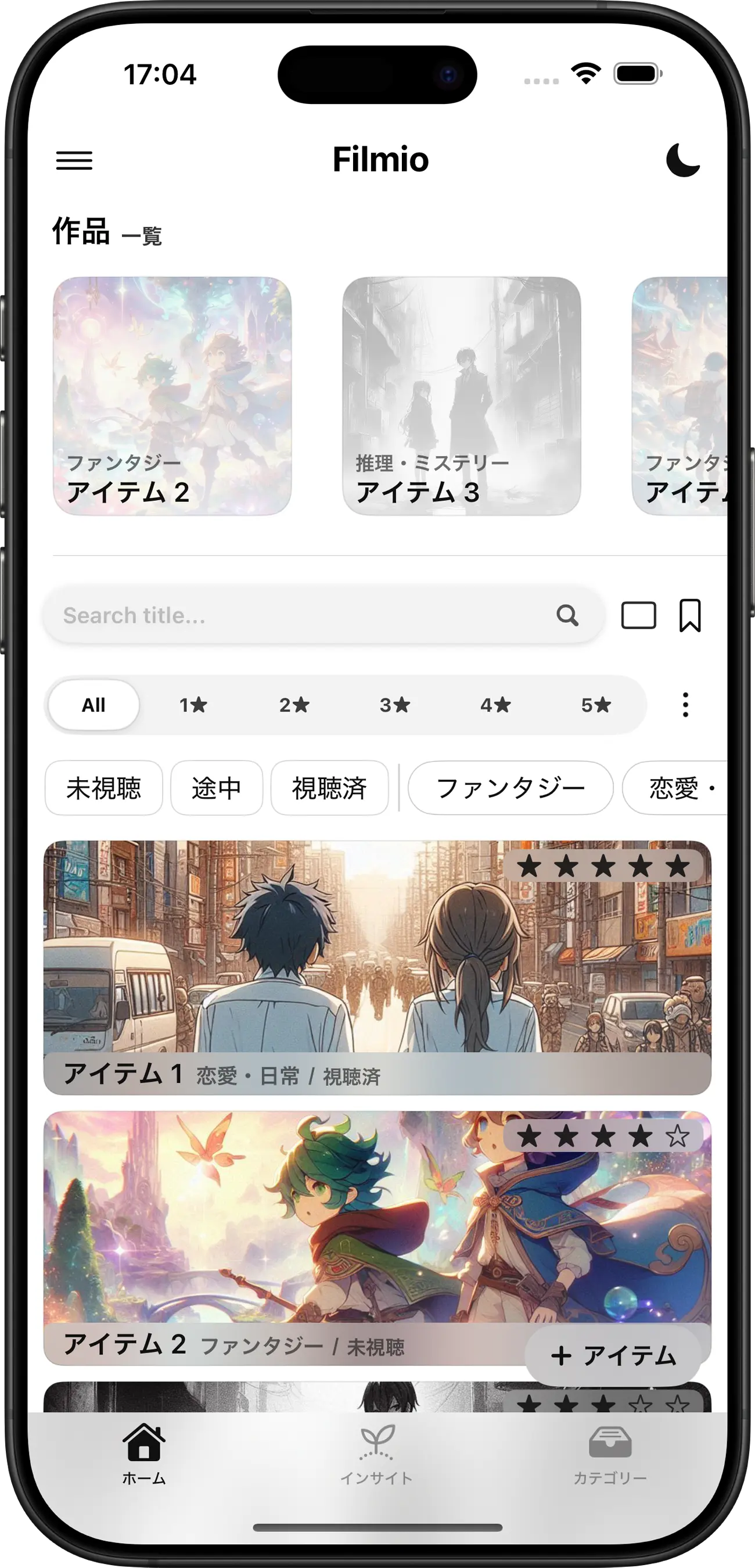
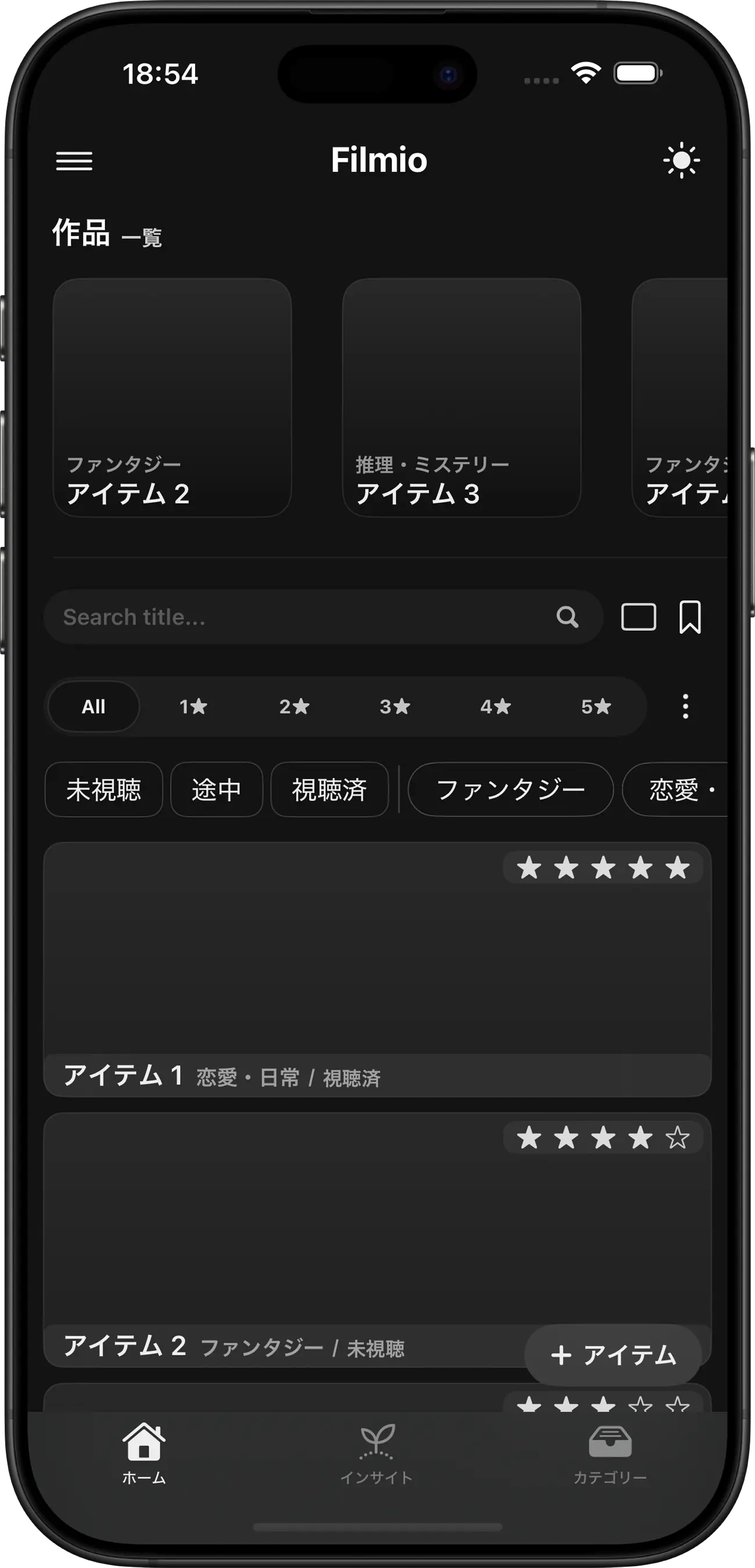
こうした「観たい作品」の情報を、配信サービスの枠を超えて一箇所にまとめておきたいときに役立つのが、視聴管理アプリ 「Filmio(フィルミオ)」 です。
Filmioでは、作品ごとにタイトルはもちろん、メモ欄に「配信終了予定日」や「どのサービスで配信中か」といった情報を書き添えたり、参考にしたページのリンクを保存したりできます。未視聴・視聴中・視聴済みのステータスで管理できるため、「配信終了予定カレンダーで見つけた気になる作品」をひとまず未視聴として登録しておき、観終わったら評価や感想を書き足す、という一連の流れを一つのアプリで完結させられます。
まとめ
NetflixやAmazonプライムビデオの配信終了は、契約期間という仕組み上どうしても避けられないものです。しかし、作品詳細ページでの確認、プライムビデオのPC版表示切り替え、外部の配信終了予定カレンダーといった方法を組み合わせれば、「気づいたら終了していた」という事態はかなり防げます。
さらに、見つけた「観たい作品」をメモとして一元管理しておけば、配信終了の情報に振り回されることなく、自分のペースで作品と向き合えるようになります。まずは今気になっている作品の終了日を、一度チェックしてみてはいかがでしょうか。

Filmio - 映画・アニメ・ドラマの視聴管理
作品の視聴状態を一元管理。自分だけのライブラリを作り、視聴傾向のグラフ化で「好き」を可視化しましょう。
・会員登録不要・無料ダウンロード
・iPhone / iPad 対応
スキャンできます。