
「iPhoneの容量が足りない」という通知が出たので確認してみたら、犯人はNetflixやAmazonプライムビデオのダウンロード動画だった——そんな経験はないでしょうか。
オフライン再生のために何気なくダウンロードした映画やドラマは、1本あたり数百MBから数GBに達することもあり、複数の配信アプリを併用しているとあっという間にストレージを圧迫します。しかし、「どこに保存されているのか」「消しても大丈夫なのか」が分かりにくく、結局放置してしまっている人も多いはずです。
本記事では、配信アプリのダウンロード動画がiPhoneのどこに保存されているかという仕組みから、画質別の容量目安、そして正しい削除手順までを整理します。
1. ダウンロードした動画は、どこに保存されているのか
NetflixやAmazonプライムビデオなどでダウンロードした動画は、Files(ファイル)アプリの中や写真アプリの中にファイルとして表示されるわけではありません。各アプリの内部領域に、独自の形式で保存されています。
そのため、保存場所を直接確認したい場合は、次の手順でアプリ単位の容量を確認します。
- iPhoneの「設定」アプリを開く
- 「一般」>「iPhoneストレージ」をタップ
- アプリの一覧から「Netflix」や「Prime Video」を探す
- アプリ名をタップすると、「Appのサイズ」と「書類とデータ」の内訳が表示される
ここで表示される「書類とデータ」の数値が、主にダウンロードした動画データの容量です。アプリ本体(Appのサイズ)は数十MB程度であることがほとんどなので、数GB単位で表示されているのは基本的にダウンロード済みの動画と考えて差し支えありません。
2. 画質別に見る、動画1本あたりの容量目安
同じ作品でも、ダウンロード時に選ぶ画質によって容量は大きく変わります。Amazonプライムビデオを例に、2時間の映画1本あたりの容量目安を見てみましょう。
| 画質設定 | iPhoneでの容量目安(映画1本・約2時間) |
|---|---|
| 最高画質 | 約1.8GB |
| 高画質 | 約1.2GB |
| 標準画質 | 約0.6GB |
たとえば「最高画質」で1クール分(12話前後)のドラマをダウンロードすると、それだけで10GB近くを消費する計算になります。iPhoneの空き容量に余裕がない場合は、ダウンロード時に「標準画質」を選ぶだけでも、体感できるほど容量の減りが変わってきます。
Netflixについても同様に、画質やデバイスの解像度によって容量は変動するため、まとめてダウンロードする前に画質設定を確認しておくことをおすすめします。
3. サービス別・ダウンロード動画の削除手順
具体的な削除手順は、各アプリの中で完結します。オフラインの状態でも操作できるため、外出先で「容量が足りない」と気づいた場合もその場で対処が可能です。
Netflixの場合
- Netflixアプリを開き、下部メニューの「ダウンロード」をタップ
- 削除したいタイトルをタップして、ダウンロード済みのエピソード一覧を表示
- 画面右上の編集アイコンをタップ
- 削除したいエピソードの「×」をタップ(確認画面なしでそのまま削除されます)
すべてのダウンロード動画をまとめて消したい場合は、「その他」タブの中にある「ダウンロードを全て削除」から一括削除も可能です。また、「スマートダウンロード」という機能をオンにしておくと、視聴済みのエピソードが自動的に削除され、次のエピソードが自動でダウンロードされるため、手動での削除頻度そのものを減らすこともできます。
Amazonプライムビデオの場合
- Prime Videoアプリの「マイアイテム」または「ダウンロード」一覧を開く
- 「編集」をタップ
- 削除したい作品(シリーズ単位・エピソード単位どちらも選択可能)にチェックを入れる
- 削除アイコンをタップして確定する
なお、Amazonプライムビデオのダウンロードには「1アカウントにつき25本まで」という上限が設定されています(Amazonオリジナル作品はこの上限の対象外)。上限に達すると新しい作品をダウンロードできなくなるため、観終わった作品はこまめに削除しておくと上限に引っかかりにくくなります。
4. 「消したら忘れる」問題をどう防ぐか
容量を空けるために動画そのものを削除するのは正しい対処法ですが、一つ気をつけたいのが「削除した瞬間に、その作品を観たこと自体を忘れてしまう」という問題です。
Netflixやプライムビデオの視聴履歴機能は便利ですが、サービスをまたいで作品を管理することはできません。Netflixで観たドラマ、プライムビデオで観た映画、Disney+で観たアニメ——それぞれのアプリの中に履歴が分散してしまい、「あの作品、結局どのサービスで観たんだっけ」と後から分からなくなるケースは珍しくありません。
さらに、ダウンロード動画には保存期限が設定されていることも多く(Amazonプライムビデオではダウンロードから30日以内に視聴を開始しないと自動的に削除される仕組みがあります)、「気づいたら勝手に消えていた」という事態も起こり得ます。
こうした背景から、**「動画データそのものは消す。ただし、観た記録・感想・評価だけは自分の手元に残しておく」**という運用が、容量管理と記憶の両立には有効です。
5. 記録だけを手元に残す:視聴管理アプリという選択肢
動画データはストレージを圧迫しますが、感想やタイトル、評価といった「記録」はテキストと画像だけなので、容量をほとんど気にせず残しておけます。
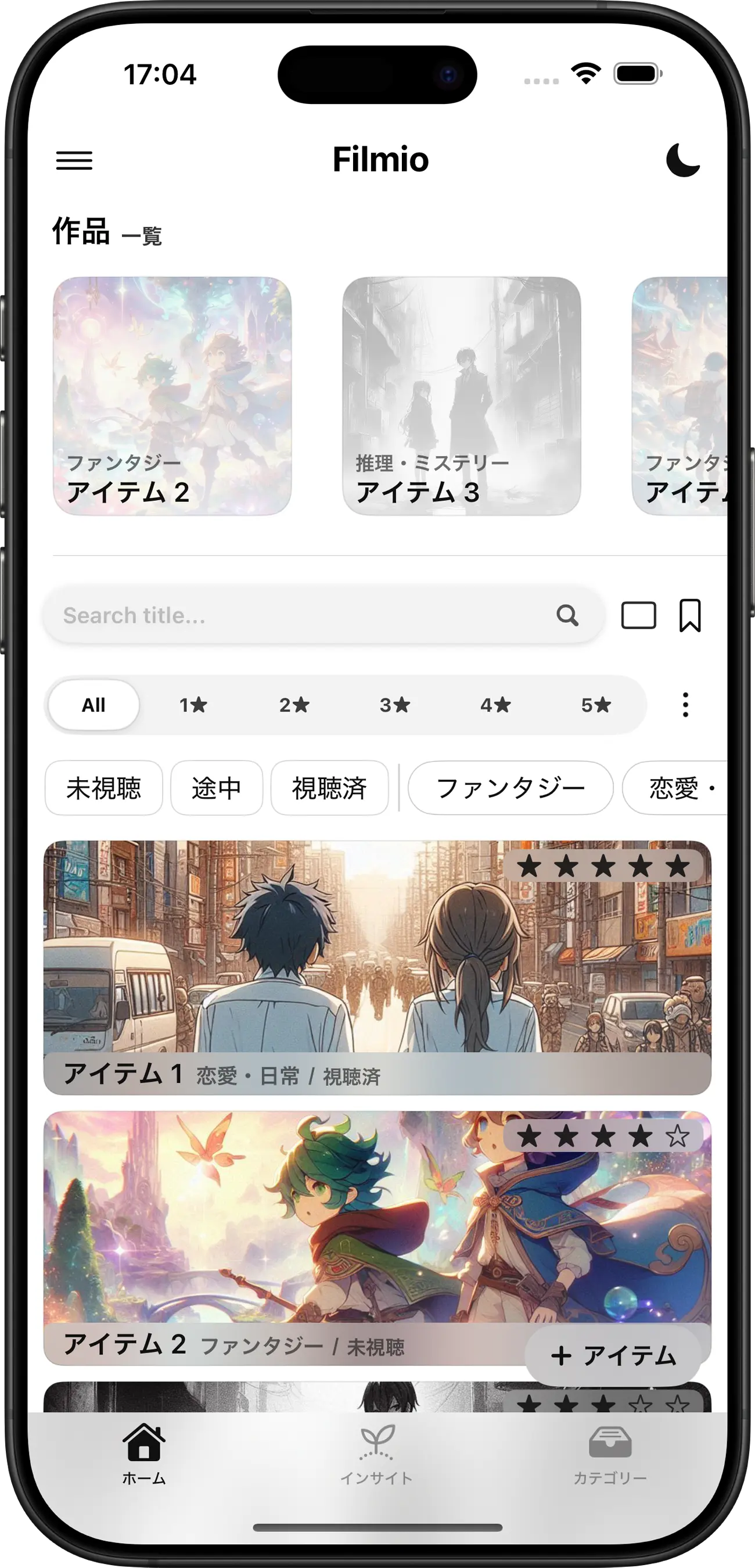
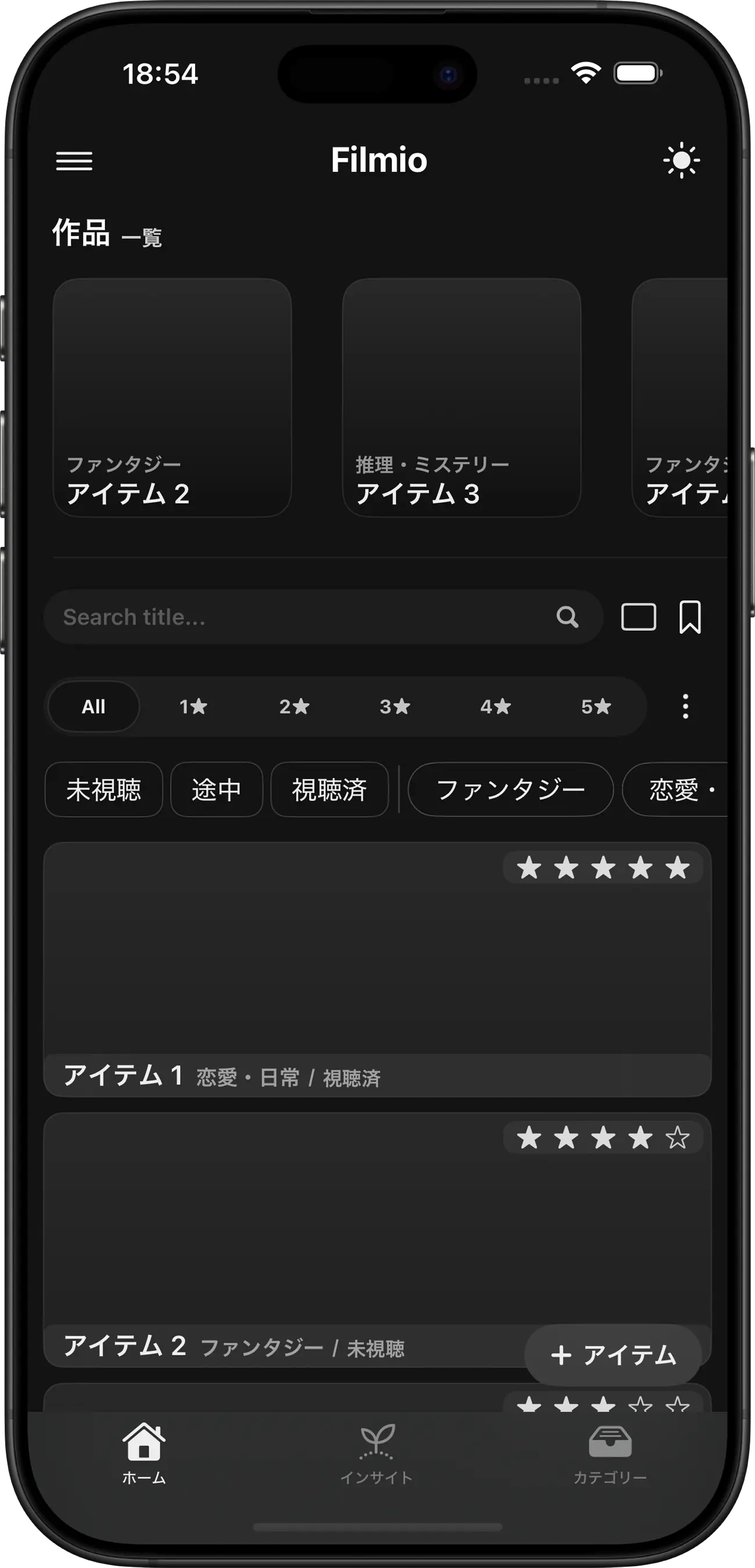
視聴した映画・ドラマ・アニメを、配信サービスをまたいで一つの場所にまとめて記録できるアプリとして、「Filmio(フィルミオ)」 があります。
- 視聴状況の管理:未視聴・途中視聴・視聴済みのステータスを作品ごとに設定できるため、「Netflixで途中まで観て、続きはアマプラで配信されたら観る」といった横断的な管理もメモ欄で対応可能。
- 評価・感想の記録:観終わった作品にはポスター画像・評価・感想をまとめて登録。動画自体は端末から削除しても、記録だけはアプリ内に残り続けます。
- カテゴリー・タグでの整理:配信サービスやジャンルごとに自由にカテゴリーを作成できるため、「Netflix」「Prime Video」「劇場で観た」のように視聴環境別に分類することもできます。
- ログイン不要のローカル完結設計:外部のサーバーにデータを送信せず、端末内で完結する設計のため、視聴の記録をプライベートに残せます。
動画をダウンロードして観終わったら、そのデータは容量を圧迫する前に削除する。その代わり、感想や評価だけはFilmioに数十秒で記録しておく。この一手間を習慣にするだけで、「容量不足」と「観た作品を忘れる」という二つの悩みを同時に解消できます。
6. まとめ:削除は「忘れる」ことではなく「記録に変える」こと
配信アプリのダウンロード動画は、画質次第で1本あたり数GBに達することもあり、複数のサービスを併用しているとiPhoneの容量を確実に圧迫します。まずは「設定」>「一般」>「iPhoneストレージ」で現状を確認し、視聴済みの作品から優先的に削除していきましょう。
ただし、動画データを消すことと、観た記憶までなくしてしまうことはイコールではありません。容量は定期的にリセットしながら、感想や評価といった「記録」だけは自分の手元に積み上げていく。そんな運用を、ぜひ取り入れてみてください。

Filmio - 映画・アニメ・ドラマの視聴管理
作品の視聴状態を一元管理。自分だけのライブラリを作り、視聴傾向のグラフ化で「好き」を可視化しましょう。
・会員登録不要・無料ダウンロード
・iPhone / iPad 対応

スキャンできます。