
日用品やサプリメント、飲料などを、自動で届けてくれるAmazonの「定期おトク便」。割引が受けられて便利ですが、使い続けるうちに、こんな悩みが出てきます。
「まだストックが余っているのに、次の箱が届いてしまった」 「出張の予定が入ったので、今回だけお届け日を変えたい」 「ストックが早く切れたので、前倒しで届けてほしい」
管理画面は階層が深く、どこで何を変更するのか迷いがちです。この記事では、日付変更、スキップ、前倒し、数量・頻度の変更、停止(解約)、置き配まで、画面の表示名に沿って整理します。
1. まず知っておきたい「定期おトク便」の管理画面と期限
定期おトク便(定期便)は、決まった周期で商品を自動で注文して届けるサービスです。「定期購入」「定期便」とも呼ばれます。
管理画面の開き方
- アプリ:アカウント(人型アイコン)から「定期おトク便情報を管理」
- パソコン:「アカウント&リスト」から「ご利用中の定期おトク便の変更・停止」
- メール:Amazonからの確認メールにある「定期おトク便の管理」リンク
管理画面には、主に次のタブがあります。
- 配送スケジュール:次回の配送日、商品、価格、割引、間隔を確認できます
- 定期便商品:商品ごとの詳細設定や、停止の操作ができます
- 設定:お届け日など、全体の設定ができます
変更できる期限の見方
変更やスキップには、期限があります。管理画面の 「配送を変更できる最終日」 が、その回の期限です。目安は、配送予定日の数日前(約5日前とする解説が多い)ですが、実際の日付は必ず画面で確認してください。
この期限を過ぎると、その回の注文は処理が進み、変更やスキップができなくなります。
▶ 定期購入の変更・キャンセルは何時まで?発送準備前のタイムリミットと引き落とし日の注意点
2. お届け日を変更する
日付の変更には、全体を変える方法と、商品ごとに変える方法があります。
全体のお届け日を変更する
- 管理画面の「設定」タブを開きます
- 配送日(配達設定)の項目から、カレンダーで希望の日付を選びます
- 保存します
選べる日付は、注文の処理状況によって変わります。全体の日付を変えると、以降のすべての配送に影響する点に注意してください。
商品ごとの次回配送日を変更する
「全体の日付は変えたくないが、この商品だけずらしたい」という場合は、「配送スケジュール」タブから、その商品の次回配送日を変更します。
日付を変更できない場合
- 「配送を変更できる最終日」を過ぎている(この場合は、次の回まで待つか、スキップを検討します)
- 地域や配送の都合で、選べる日付が限られている
- 全体のお届け日と、商品ごとの日付の設定が食い違っている
- 別のアカウントでログインしている
直前になるほど、選べる範囲は狭くなります。変更できない場合は、その回をスキップする方法もあります。
3. 次回をスキップする(1回だけ飛ばす)
「今回は要らない」場合は、スキップが便利です。
- 管理画面の「配送スケジュール」タブを開きます
- 該当の商品の「スキップ」をタップします
- 確認画面で、スキップを確定します
スキップは、次回の1回分だけを飛ばす操作です。費用はかからず、その次の予定日から定期便が続きます。
なお、スキップも「配送を変更できる最終日」までに行う必要があります。
4. 早く欲しいとき(前倒し)
ストックが早く切れてしまったときは、次の2つの方法があります。
| 方法 | 内容 | 割引 |
|---|---|---|
| お届け日を最短の日付に変更する | 「設定」タブで、選べる最短の日付を選ぶ。選べる最短日は、数日後(約5日後とする解説がある) | 適用される |
| 「すぐに商品が必要ですか?」から購入する | 商品ページで通常の購入に切り替える | 適用されない |
「すぐ発送」を選ぶと、定期便の割引は適用されない点に注意してください。また、お届け日の変更は以降の配送にも影響するので、変更後の日付が合っているかも確認しましょう。
5. 数量・頻度を変更する
「毎回は多すぎる」「もう少し間隔をあけたい」場合は、スキップを繰り返すより、数量や頻度を見直すのが確実です。
- 数量:商品の設定から、プルダウンで変更できます
- 頻度:商品の設定から、周期を変更できます(2週間ごとから6か月ごとまでなどの選択肢があります)
- お届け先・支払い方法:管理画面から変更できます
頻度や数量は、実際の消費のペースに合わせて調整すると、ストックが余るのを防げます。
6. 定期便を停止(解約)する
使わなくなった商品は、定期便を停止します。
- 管理画面の「定期便商品」タブを開きます
- 停止したい商品の「詳細設定」をタップします
- 画面の一番下にある 「定期おトク便を停止する」 をタップします
- 理由の選択画面が出たら、任意で選びます
- 「登録をキャンセルする」 をタップして確定します
解約金や違約金はかかりません。 ただし、次の点に注意しましょう。
- 出荷の準備が始まった注文は、定期便の停止では止められません。通常の注文キャンセルや、受け取り後の返品の手続きになります
- 停止で、同じ日の定期便が3件未満になると、おまとめ割引の対象外になります
- 停止した商品を再開するには、再度申し込みが必要です
7. 15%割引にならないときの確認ポイント
定期おトク便の割引は、条件によって5%から最大15%まで変わります。最大15%の「おまとめ割引」には、次の条件があります。
- 定期便が3件以上ある
- 同じ日付・同じ配送先である
- 2回目以降の配送である
おむつ、飲料、ベビーフード、ビールなどは、対象外のカテゴリです。配送スケジュール画面に「最大の割引率が適用されます」と表示されていれば、適用されています。
配送日をそろえると割引を受けやすくなりますが、商品ごとの消費ペースとのバランスも大切です。
8. 置き配を設定する
置き配は、定期おトク便だけの設定ではなく、Amazon全体の配送の設定です。定期便も、初期設定で置き配の対象になります。
- 設定のタイミング:注文時、注文後、または初期設定から変更できます
- 場所の選択肢:玄関、宅配ボックス、ガスメーターボックス、自転車のかご、車庫、建物内の受付など
- 利用しない場合:「置き配を利用しない」を選びます
- 対象外:メール便で届く商品や、置き配に対応していない配送業者、Amazonフレッシュなど
配達が完了すると、置き場所の写真で確認できます。写真を撮影しない設定も選べます。ヤマト運輸の配送は、ヤマトのアプリやサイトなどで設定する場合があります。
9. 確認方法・履歴を見たいとき
いつ届くのか、今どの定期便を契約しているのかは、管理画面の「配送スケジュール」と「定期便商品」で確認できます。過去の定期購入の履歴の見方は、次の記事にまとめています。
▶ Amazon定期購入の確認方法|どこで見る?不要プランの解約手順も解説
10. ストックのダブりを防ぐ、消耗品の管理
定期便で多い失敗は、「まだ家にあるのに次の荷物が届く」ことと、逆に「スキップしすぎて、ストックが切れる」ことです。
原因は、定期便が「1か月ごと」などの日付ベースの固定スケジュールであるのに対し、実際の消費は生活によって変わる経過日数ベースのサイクルだからです。管理画面を見るだけでは、家の洗剤があと何日で切れるのかは分かりません。
▶ 日用品サブスクの罠!届きすぎて余る定期便を賢く整理する周期管理のコツ
消費のペースを可視化する「Refill」
日用品や消耗品の管理には、iOSアプリ 「Refill(リフィル)」 が便利です。使い始めてからの経過日数をもとに、次の買い足し時期を青色のバーで教えてくれます。サプリやコンタクトレンズ、洗剤を開封したら、ワンタップで記録できます。
変更期限の前にRefillを確認して、「まだ半分残っているから、次回はスキップにしよう」と判断できます。
引き落としを把握する「Costly」
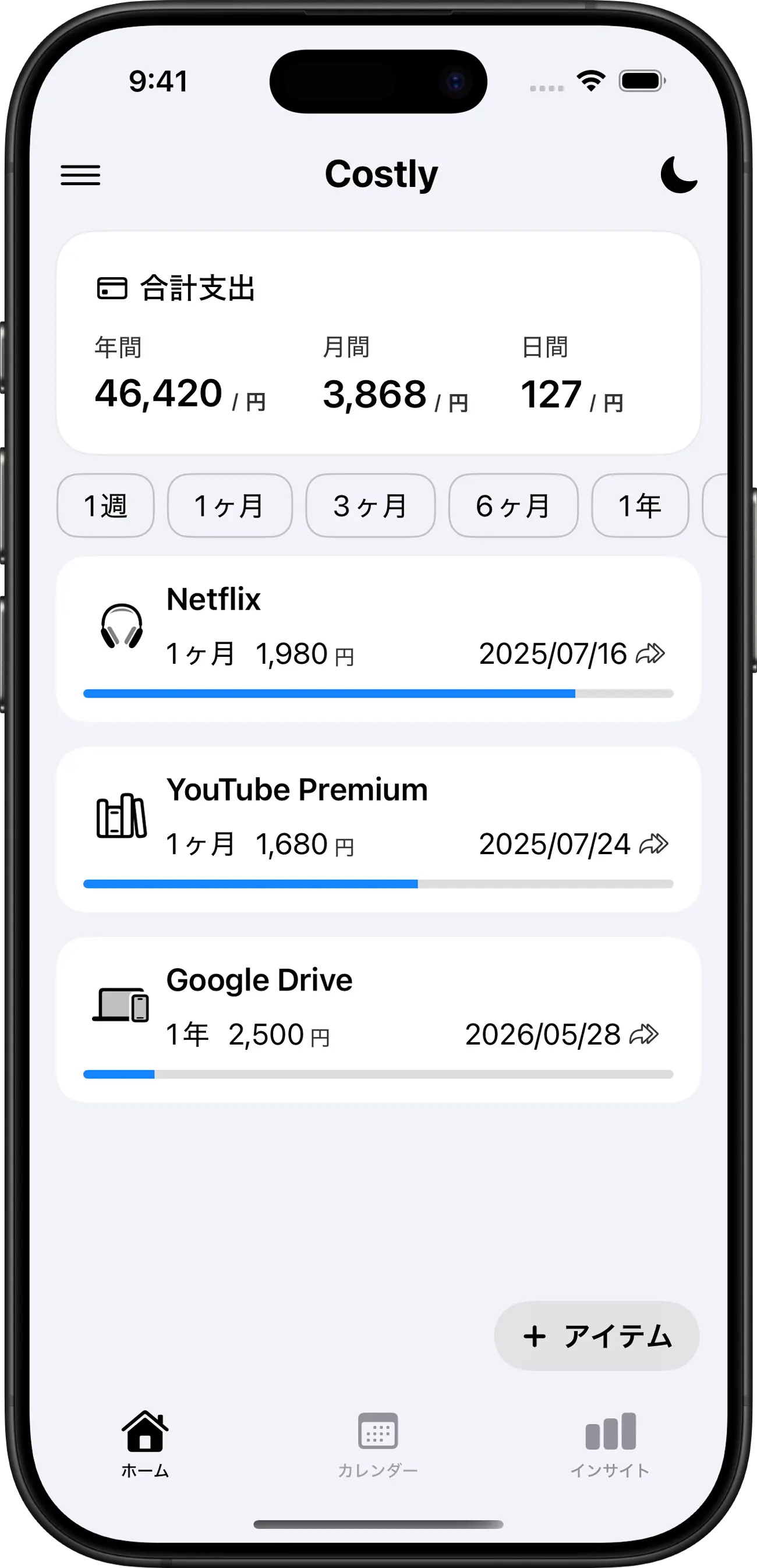
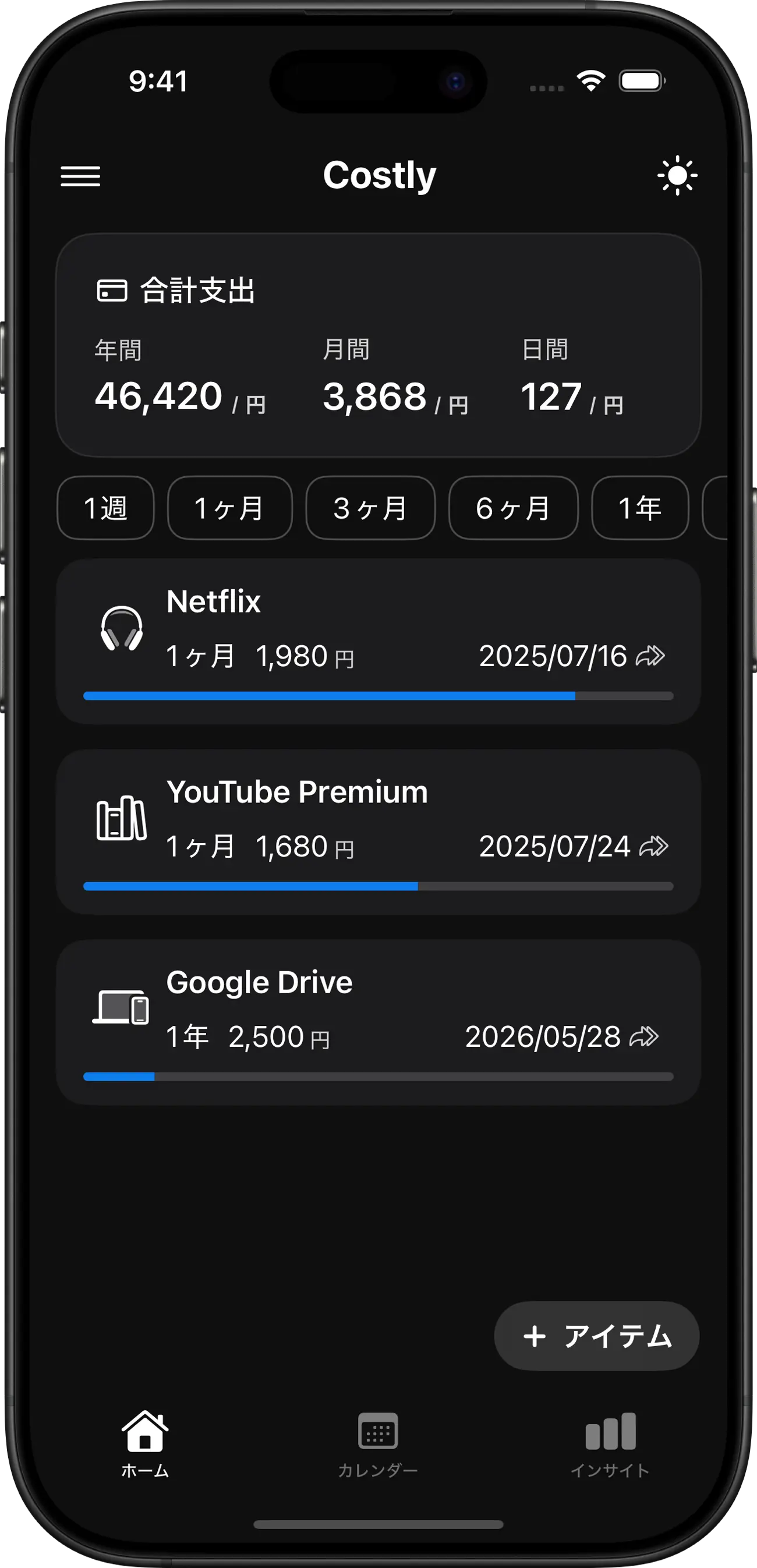
サプリの決済代金や、プライム会員の年会費など、固定費の支払いスケジュールは、 「Costly(コストリー)」 で把握できます。支払日までの残り期間を青いバーで表示し、年間・月間・日間の金額を自動で計算します。
登録するカードの有効期限が切れると、決済エラーで発送が止まることもあるため、支払い方法の管理も大切です。
お金とモノを分けて管理する
- お金の引き落とし日や総額 → Costlyで把握
- モノの減り具合や、スキップの判断 → Refillで可視化
まとめ:期限を確認して、余る前に調整する
- 管理画面は、アプリのアカウントから「定期おトク便情報を管理」で開く
- 変更やスキップの期限は、画面の「配送を変更できる最終日」で確認する
- 日付の変更は、全体か商品ごとかを選ぶ。全体を変えると以降のすべてに影響する
- 早く欲しいときは、最短日に変更する。「すぐ発送」は割引が外れる
- 停止は「定期便商品」タブから。解約金はかからない
- 置き配は、定期便専用ではなく、Amazon全体の設定
余らせないコツは、期限の前に、残りのストックを確認して、スキップ・数量・頻度を調整することです。

Costly - サブスクと支出のスマート管理
支払日の自動更新機能を備えた、賢い家計簿アプリ。支出を可視化し、ムダな固定費の削減を強力にサポートします。
・会員登録不要・無料ダウンロード
・iPhone / iPad 対応
スキャンできます。