
「前に観たあのドラマ、タイトルなんだっけ」「家族と共有しているアカウントだから、観た作品を履歴から消しておきたい」——そんなときに役立つのが、Netflixの「視聴履歴」です。
ただ、視聴履歴のページはアプリのメニューから直接たどり着けないため、「どこで見るの?」と迷う人が少なくありません。また、アプリのホーム画面から作品を消しても、実は履歴自体は残っているという落とし穴もあります。
この記事では、Netflixの視聴履歴を確認する方法と削除(非表示)する方法を、スマホとパソコンそれぞれの手順で解説します。あわせて、履歴をファイルとして保存する方法や、解約したときに履歴がどうなるかもまとめました。
1. Netflixの視聴履歴を確認する方法
Netflixの視聴履歴は、プロフィールごとに記録されています。確認するには、アカウント設定のページから開きます。Netflixの公式ヘルプでも、ウェブブラウザからアクセスする手順が案内されています。
パソコンで確認する手順
- ブラウザでNetflixにログインする
- 画面右上のプロフィールアイコンから「アカウント」を開く
- 「プロフィール」の中から、履歴を見たいプロフィールを選ぶ
- 「視聴履歴」を開く
観た作品が新しい順に、日付と一緒に一覧で表示されます。
iPhone・Androidで確認する手順
スマホの場合も、NetflixアプリではなくSafariやChromeなどのブラウザを使うのが確実です。
- ブラウザでnetflix.comを開き、ログインする
- 右上のメニューから「アカウント」を開く
- 確認したいプロフィールを選ぶ
- 「視聴履歴」をタップする
アプリの画面構成はバージョンによって変わることがありますが、ブラウザからならパソコンと同じ画面を確実に開けます。
2. 視聴履歴を削除(非表示)する方法
Netflixでは、視聴履歴を「削除」するのではなく「非表示」にする形で、一覧から作品を消します。
作品を1つずつ非表示にする
- 前の章の手順で「視聴履歴」を開く
- 消したい作品の右側にある非表示のアイコン(丸に斜線のマーク)を選ぶ
- ドラマやアニメの場合は、そのエピソードだけでなく「シリーズ全体を非表示にする」かを選べる
すべての履歴をまとめて非表示にする
視聴履歴ページの一番下にある「すべて非表示」を選ぶと、そのプロフィールの履歴をまとめて消せます。1本ずつ消すと見落としが出やすいので、きれいにリセットしたいときはこちらが確実です。
非表示にするときの注意点
- 反映まで時間がかかることがある:すべてのデバイスに反映されるまで、最大で24時間ほどかかる場合があります。
- 元に戻せない:一度非表示にした作品を、あとから一覧に戻すことはできません。
- おすすめ作品にも影響する:非表示にした作品は、おすすめを決める材料として使われなくなります。
- キッズプロフィールでは非表示にできない:子ども向けのプロフィールでは、視聴履歴の作品を非表示にできない仕様になっています。
3. 「視聴中コンテンツ」から消すだけでは履歴は残る
スマホのNetflixアプリでは、ホーム画面の「視聴中コンテンツ」の列から作品を外すことができます。
- 「視聴中コンテンツ」の列で、消したい作品の「…」(三点マーク)をタップする
- 「視聴中コンテンツから削除」を選ぶ
ただし、この操作で消えるのはホーム画面の列の表示だけです。アカウントの視聴履歴には、観た記録がそのまま残っています。「共有アカウントで、観た作品を完全に見えなくしたい」という場合は、第2章の手順で視聴履歴から非表示にしておく必要があります。
| 操作 | できる場所 | 視聴履歴への影響 |
|---|---|---|
| 視聴中コンテンツから削除 | アプリのホーム画面 | 履歴は残る(列の表示が消えるだけ) |
| 視聴履歴から非表示(1作品) | ブラウザの視聴履歴ページ | 履歴から消える(元に戻せない) |
| すべて非表示 | ブラウザの視聴履歴ページ下部 | そのプロフィールの履歴がすべて消える |
4. 視聴履歴をファイルとしてダウンロードする方法
視聴履歴は、ファイルとして手元に保存することもできます。視聴履歴ページの一番下にある「すべてダウンロード」を選ぶと、CSV形式のファイルが保存されます。ExcelやNumbers、Googleスプレッドシートなどで開けるので、これまで観た作品を一覧で見返したいときに便利です。
「すべて非表示」で履歴をリセットする前に、念のためダウンロードしておくと安心です。
5. 解約すると視聴履歴はどうなる?
「Netflixを解約したら、これまでの視聴履歴は消えてしまうの?」と気になる人も多いはずです。
解約してもすぐに消えるわけではなく、しばらくはアカウント情報が保持されます。一般的には最大10ヶ月ほど保持され、その間に同じメールアドレスで再開すれば、視聴履歴やマイリストを引き継いで使えるとされています。
ただし、注意したいのは次の2点です。
- 解約中は通常の手順で履歴を見られない:Netflixの公式ヘルプでは、アカウントが無効になっている場合、視聴履歴を確認するには「お客様情報の写し」をダウンロードする必要があると案内されています。
- 保持期間を過ぎたあとは引き継げない:長期間再開しないと、以前の履歴を引き継いだ状態では戻れなくなります。
つまり、Netflixの視聴履歴は「契約している間だけ気軽に見られる記録」です。複数の動画配信サービスを乗り換えながら使っている人ほど、サービスごとに履歴が散らばり、解約と同時に見られなくなっていきます。
▶ Netflixやアマプラを掛け持ちしていて「何話まで観たか」が分からなくなる時の管理術はこちら
6. 観た作品の記録は「自分の手元」に残しておく
視聴履歴が教えてくれるのは「いつ、何を観たか」だけです。「どこが面白かったか」「誰と観たか」「もう一度観たいか」といった、自分にとって大事な情報は残りません。しかも、サービスを解約すれば見られなくなってしまいます。
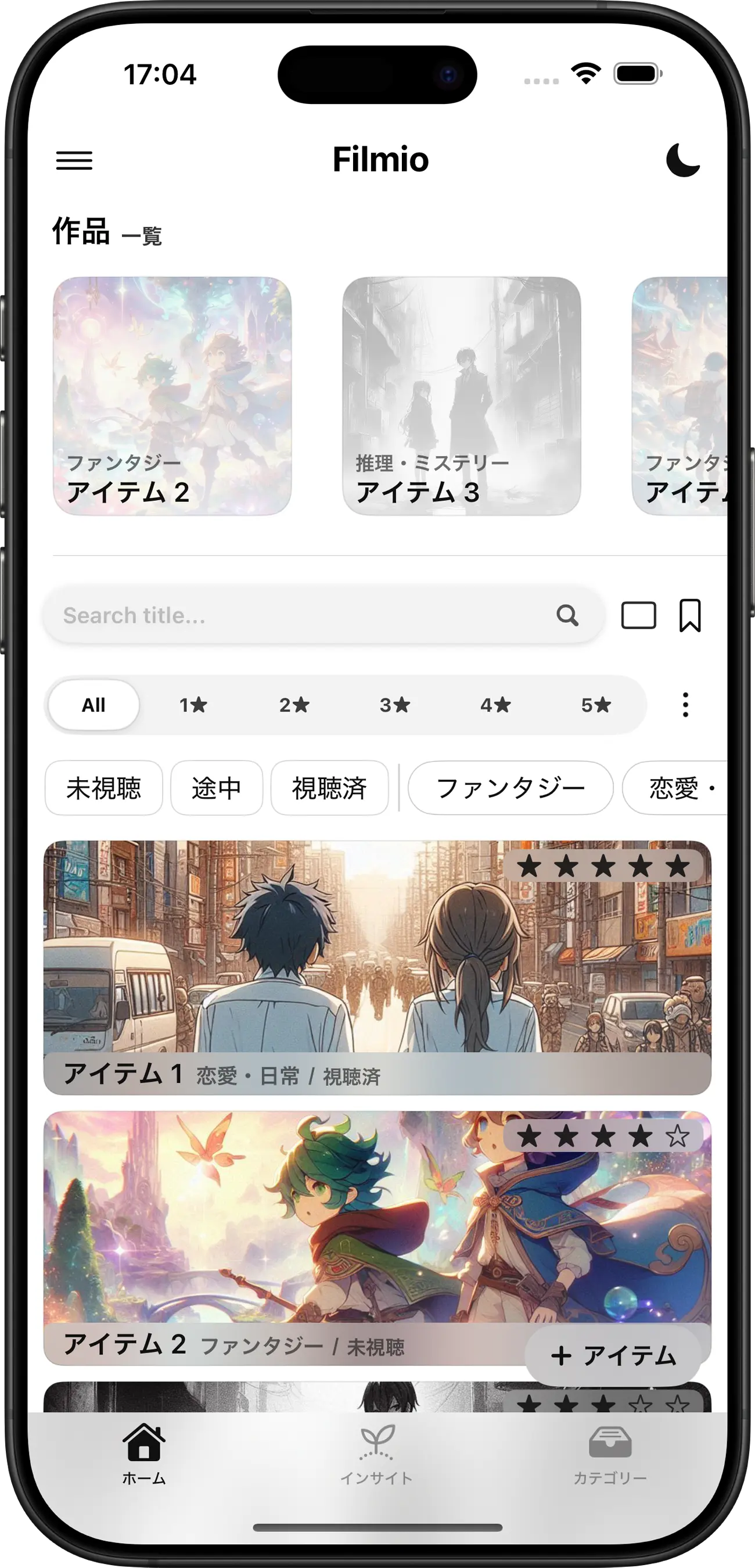
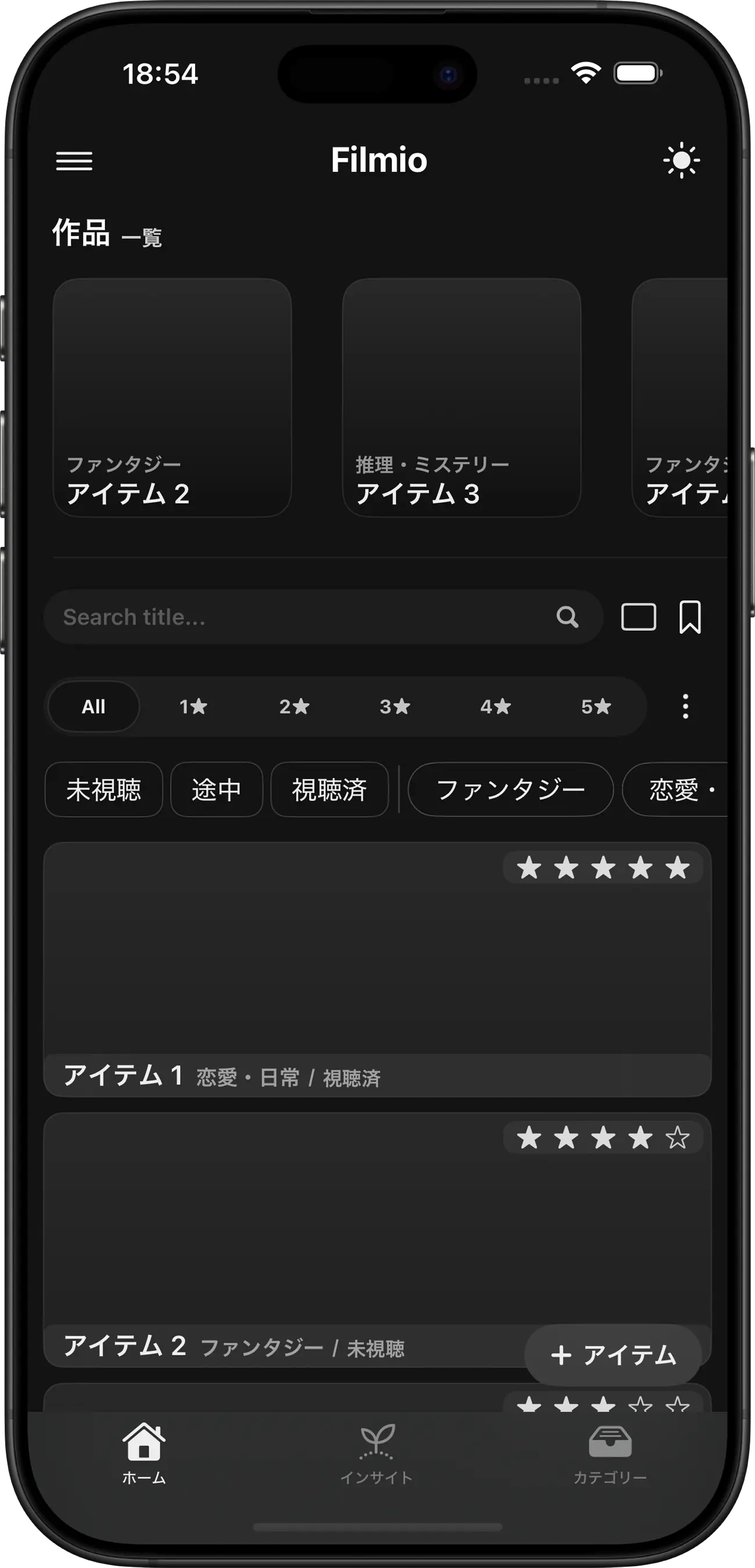
そこで、観た作品をサービスに頼らず自分で記録しておく方法としておすすめなのが、映画・ドラマ・アニメの視聴管理アプリ 「Filmio(フィルミオ)」 です。
- 配信サービスをまたいで一元管理:Netflixで観た作品も、ほかのサービスや映画館で観た作品も、1つのアプリにまとめて記録できます。
- 感想・評価・画像を一緒に残せる:タイトルだけでなく、自分なりの感想や評価、お気に入りの画像も保存できます。
- 視聴状態で絞り込める:「未視聴」「途中視聴」「視聴済み」で整理できるので、観たいリストと視聴記録を同じ場所で管理できます。
視聴履歴のCSVをダウンロードしたときに、特に印象に残っている作品だけをFilmioに移しておくのもおすすめです。サービスを解約しても、あなたが観てきた作品の記録は手元に残り続けます。
まとめ
Netflixの視聴履歴は、ブラウザからアカウントページを開くと確認できます。消したい作品は視聴履歴ページで非表示にでき、アプリの「視聴中コンテンツ」から消すだけでは履歴は残る点に注意が必要です。
また、視聴履歴は解約すると通常の手順では見られなくなります。大切な作品の記録は、CSVでダウンロードしたり、自分の手元で管理したりして、配信サービスに頼らない形で残しておきましょう。

Filmio - 映画・アニメ・ドラマの視聴管理
作品の視聴状態を一元管理。自分だけのライブラリを作り、視聴傾向のグラフ化で「好き」を可視化しましょう。
・会員登録不要・無料ダウンロード
・iPhone / iPad 対応

スキャンできます。