
「iOS 27にアップデートしたら、なぜかバッテリーの減りが体感で早くなった気がする」「一晩置いておいただけなのに、朝には残量が大きく減っていた」——大型のOSアップデート直後、こうした違和感を覚える方は少なくありません。
結論から言えば、アップデート直後の数時間〜数日間に限り、電池の減りが早くなるのは異常ではなく、多くの端末で起こる正常な現象です。原因は故障ではなく、システム内部で行われる「再インデックス処理」という裏方の作業にあります。
とはいえ、この一時的な現象と、本体やバッテリーそのものの劣化によるトラブルは非常に見分けがつきにくいのも事実です。本記事では、iOS 27特有の消費増加の仕組みを整理したうえで、様子を見ていい状態なのか、対処が必要な状態なのかを判断するための具体的なチェック手順を解説します。
1. アップデート直後の消費増加は「異常」ではない
iOSに限らず、大型のOSアップデートを適用した直後は、いつもよりバッテリーの減りが早く、本体もわずかに熱を持ちやすくなります。これはiOS 27に限った現象ではなく、毎年のメジャーアップデートで繰り返し報告されているパターンです。
ユーザーからは、次のような声が多く見られます。
- スタンバイ中(画面を触っていない時間)でも減りが早い
- 特にアプリを使っていないのに、本体がほんのり熱を持つ
- 数時間で普段の半日分の残量が減っている
こうした症状がアップデート直後の1〜2日以内に集中している場合、まず疑うべきは故障ではなく、次章で説明するバックグラウンド処理です。
2. 原因の正体:見えないところで進む「再インデックス」処理
OSのアップデートでは、新しい検索・分類の仕組みに対応するため、端末内部のデータをバックグラウンドで作り直す処理が走ります。これが電池とCPUリソースを一時的に大きく消費する主因です。
Spotlight検索のインデックス再構築
iPhoneの「探す」や検索窓(Spotlight)は、あらかじめメール・メッセージ・ファイルの中身を「索引(インデックス)」として作成しておくことで、瞬時に検索結果を表示しています。OSが更新されると、この索引の作り方自体が新しくなるため、既存のデータをもう一度スキャンして索引を作り直す処理が発生します。データ量が多い端末ほど、この処理には時間がかかります。
写真ライブラリの解析処理
写真アプリの「被写体を持ち上げる」機能や、人物・ペット・物体の自動認識機能も、OSのバージョンが変わるタイミングで再解析されることがあります。写真や動画を大量に保存している方ほど、アップデート直後の数時間はこの解析処理が裏側で進み続け、体感的な消費増加につながります。
一時的な現象であることの見分け方
これらの処理は、Wi-Fiに接続した状態で充電しながら放置しておくと優先的に進みます。逆に言えば、モバイル通信のみでバッテリー残量も少ない状態を続けていると、処理が中断・再開を繰り返し、消費増加を感じる期間が長引くことがあります。
3. 「一時的な現象」か「劣化のサイン」かを見極めるチェック表
すべての消費増加をアップデートのせいにしてしまうと、本来対処すべきバッテリー劣化や本体の不具合を見逃してしまいます。以下の基準で切り分けてください。
| 症状 | 一時的な現象の可能性が高い場合 | 劣化・不具合を疑うべき場合 |
|---|---|---|
| 発生時期 | アップデート直後〜48時間以内 | アップデートから1週間以上経過しても継続 |
| 発熱の状態 | 軽度で、放置すると自然に収まる | 充電中でなくても頻繁に高温になる |
| バッテリー最大容量 | 80%以上を維持している | 80%を下回っている、または急激に低下した |
| 突然のシャットダウン | 発生しない | 残量があるのに電源が落ちる |
「設定」>「バッテリー」>「バッテリーの状態と充電」で最大容量を確認する習慣がない方は、このタイミングで一度チェックしておくと、今後の切り分けがスムーズになります。
4. 今すぐ試せる応急処置
様子見の期間を短縮したい場合は、以下の設定を一時的に見直すことで、体感の消費速度を抑えられます。
- 本体を一度再起動する:更新プロセスの残留処理をリセットする、最も手軽で効果のある方法です。
- 「設定」>「一般」>「Appのバックグラウンド更新」を一時的にオフにする:常時通信するアプリの数を減らし、再インデックス処理に処理能力を回しやすくします。
- 「設定」>「プライバシーとセキュリティ」>「位置情報サービス」で不要なアプリの許可を見直す:位置情報を常時取得しているアプリが多いほど、消費は増加します。
- Wi-Fi環境下で充電しながら一晩放置する:再インデックス処理を優先的に完了させ、通常運用に早く戻すための最も確実な方法です。
これらを試しても改善しない、あるいは発熱が明らかに異常なレベルの場合は、一部のアプリ側がiOS 27にまだ最適化しきれていない可能性もあります。該当アプリのアップデート状況もあわせて確認してください。
▶ iPhoneの動作が重い・カクつくと感じた時のメモリ解放・軽量化設定はこちら
5. それでも改善しない場合の最終手段
48時間以上様子を見ても消費速度が明らかに戻らない場合、原因はOSではなくバッテリー本体の劣化である可能性が高くなります。最大容量が80%を下回っている場合は、Apple正規サービスプロバイダでのバッテリー交換を検討してください。安価な非正規交換は、発熱時の安全機構が正しく働かないリスクがあるため注意が必要です。
日頃からバッテリーの消費傾向やバックグラウンド設定を見直しておくことは、大型アップデートのたびに慌てないための一番の予防策です。
▶ iPhoneのバッテリー消費を劇的に抑える隠れた設定5選はこちら
6. まとめ:慌てず「様子見」と「対処」を正しく切り分ける
iOS 27アップデート直後のバッテリー消費増加は、多くの場合、故障ではなく一時的な再インデックス処理が原因です。48時間程度は様子を見つつ、バッテリーの状態と発熱の程度をあわせてチェックしておけば、不要な心配や修理店への駆け込みを避けられます。
余談ですが、こうした機種やOSの節目は、スマホの中の状態だけでなく、毎月なんとなく支払い続けているサブスクや固定費を棚卸しするのにも良いタイミングです。管理が煩雑になっている方は、支払日を自動で可視化してくれるアプリ 「Costly(コストリー)」 を、端末の見直しと合わせて活用してみてください。
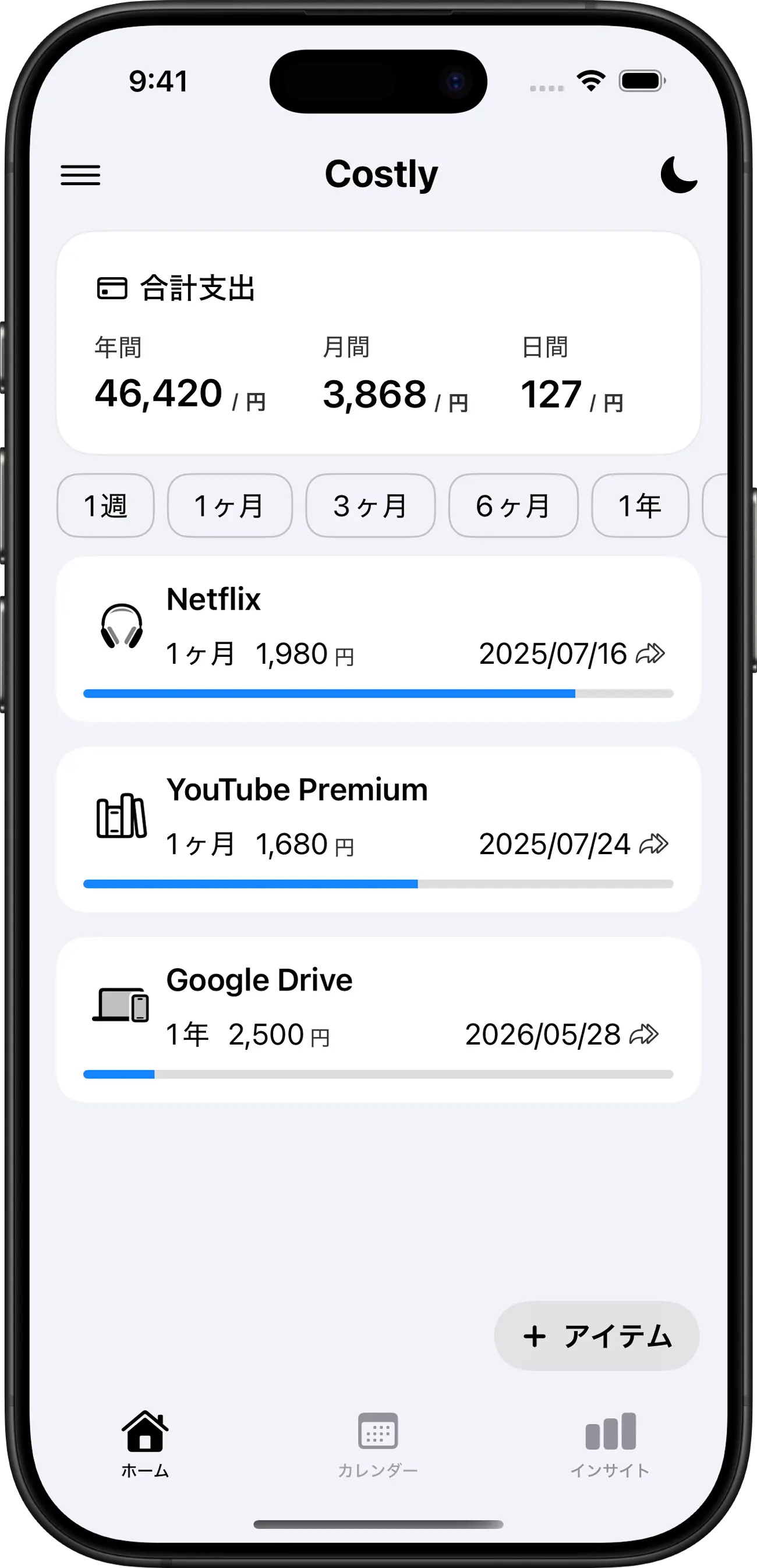
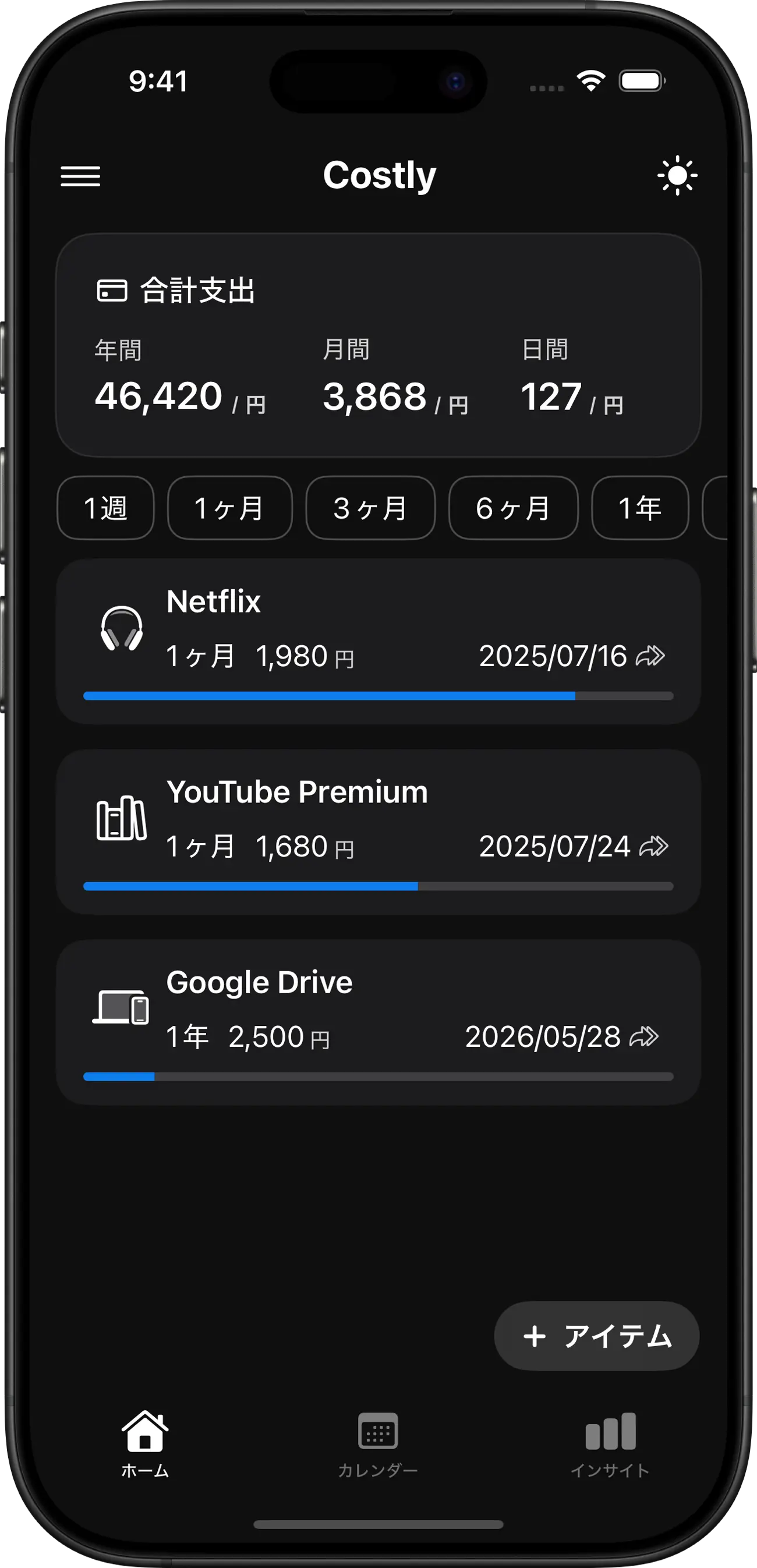

Costly - サブスクと支出のスマート管理
支払日の自動更新機能を備えた、賢い家計簿アプリ。支出を可視化し、ムダな固定費の削減を強力にサポートします。
・会員登録不要・無料ダウンロード
・iPhone / iPad 対応

スキャンできます。