
楽天市場の定期購入をやめたいのに、購入履歴を開いてもキャンセルボタンが見つからずに困っていませんか。
結論からお伝えすると、楽天の定期購入は通常の購入履歴とは別の「定期・予約購入(申し込み履歴)」というページから解約します。手順は次の3ステップです。
- 購入履歴を開き、上部の 「定期・予約購入(申し込み履歴)」 をタップする
- 解約したい商品の 「申込詳細」 を開く
- 「今後の定期購入をすべてキャンセルする」 を選んで確定する
ただし、手続きには 「次回お届け予定日の10日前まで」 という期限があり、初回お届け分はキャンセルできないなどのルールもあります。本記事では、楽天市場の公式ヘルプの内容に沿って、手順と注意点を順番に解説します。
1. 楽天の定期購入を解約・キャンセルする手順
ステップ1:定期購入の一覧(申し込み履歴)を開く
契約中の定期購入は、次のいずれかの方法で一覧を確認できます。
楽天市場アプリの場合
- アプリで 「購入履歴」 を開きます。
- 「申し込み履歴(予約・定期購入・頒布会)」 をタップします。
ブラウザ(Safariなど)の場合
- 楽天市場の 「購入履歴」 を開きます。
- ページ左上の 「定期・予約購入(申し込み履歴)」 をタップします。
my Rakutenの 「楽天市場や各サービスの管理」 にある 「定期・予約購入申し込み履歴」 からも、同じページに移動できます。
この一覧に表示されているものが、現在申し込んでいる定期購入です。「自分が何を定期購入しているか確認したい」という場合も、このページを見れば分かります。
複数の楽天会員IDを持っている場合は、定期購入を申し込んだときのIDでログインしているか確認してください。別のIDでは一覧に表示されません。
ステップ2:解約したい商品の「申込詳細」を開く
一覧から解約したい商品を探し、「申込詳細」 をタップします。次回お届け予定日やお届けサイクルなど、申し込み内容の詳細が表示されます。
ステップ3:「今後の定期購入をすべてキャンセルする」を選ぶ
申込詳細の画面にある 「今後の定期購入をすべてキャンセルする」 を選び、画面の案内に沿って確定します。表示によっては、「変更」ボタンを押した先の画面にこの項目がある場合もあります。
楽天の画面では「キャンセル」と表記されていますが、定期購入の場合は「解約」と同じ意味です。今後のお届けがすべて止まります。
ステップ4:手続きが完了したか確認する
確定後は、もう一度申し込み履歴の一覧を開き、該当商品の状態が変わっていることを確認してください。確定ボタンを押す前に画面を閉じてしまうと、手続きは完了していません。
2. 期限は「次回お届け予定日の10日前」まで
楽天市場のヘルプでは、2回目以降のお届けについて、次回お届け予定日の10日前まで変更・スキップ・キャンセルができると案内されています。これを過ぎると、次回分は手続きの対象外となり、そのまま届きます。
判断の目安になるのが、楽天から届くお知らせメールです。次回お届け予定日の13日前に、お届け内容のお知らせがメールで届きます(楽天トップページの「お知らせ」欄にも表示されます)。
| タイミング | 起きること |
|---|---|
| お届け予定日の13日前 | 楽天からお届け内容のお知らせメールが届く |
| お届け予定日の10日前 | 変更・スキップ・キャンセルの期限 |
| 10日前を過ぎた後 | 次回分は手続きできず、そのまま届く |
つまり、お知らせメールが届いてから期限までは約3日間しかありません。メールが届いたら、その場で続けるかどうかを判断するのが安全です。
なお、楽天のヘルプによると、定期購入の価格は申し込み時の金額がそのまま維持されるとは限らず、直近の価格が反映されます。お知らせメールには実際のお届け時の内容が記載されているため、金額もあわせて確認しておきましょう。
▶ Amazonや楽天、Appleサブスクの解約・変更の締め切り時間をまとめた記事はこちら
3. 初回だけで止めたい・2回目でやめたい場合
「お試しで1回だけ受け取りたい」「2回目からは届かないようにしたい」という場合の考え方です。
楽天市場のヘルプでは、定期購入に契約期間や回数の決まりはないと案内されています。一方で、初回お届け分はスキップ・キャンセルができません。
このため、初回だけで止めたい場合は次の流れになります。
- 初回のお届けは受け取る
- 2回目のお届け予定日の10日前までに、申し込み履歴から「今後の定期購入をすべてキャンセルする」を選ぶ
2回目のお届けサイクルが短い商品(毎週・隔週など)は、初回が届く前に2回目の期限が来ることもあります。申し込んだ直後に申込詳細を開き、2回目のお届け予定日を確認しておくと、手続きの遅れを防げます。
なお、ショップによっては商品ページに独自の購入条件(「〇回以上の継続が条件」など)を記載している場合があります。申し込み前、または解約前に、商品ページの注意書きもあわせて確認してください。
4. 解約せずに1回だけ止める「スキップ」とお届け日の変更
「ストックが余っているだけで、今後も使う予定はある」という場合は、解約ではなくスキップやお届け日の変更が向いています。
スキップ(次回分だけ止める)
スキップは、次回の1回分だけお届けを止める操作です。定期購入の契約自体はそのまま続きます。楽天市場のヘルプでは、次回お届け予定日の10日前までに設定するよう案内されています。
手順は解約と同じく、申し込み履歴から対象商品の「申込詳細」を開き、「変更」から手続きします。
お届け日・サイクル・数量の変更
「毎月届くと多すぎるので2ヶ月ごとにしたい」「次回だけ日付を後ろにずらしたい」といった場合も、申込詳細の「変更」ボタンから手続きできます。変更できる項目や選べるお届けサイクルは、ショップの設定によって異なります。
| やりたいこと | 選ぶ操作 | 契約 |
|---|---|---|
| 今後はもう使わない | キャンセル(解約) | 終了する |
| 次回だけ届かなくていい | スキップ | 続く |
| 届く頻度を減らしたい | お届けサイクルの変更 | 続く |
| 次回の日付だけずらしたい | お届け日の変更 | 続く |
5. 解約ボタンがない・変更できない時の対処
申し込み履歴から手続きできない場合は、次のどれに当てはまるかを確認してください。
| 状況 | 考えられる原因 | 対処 |
|---|---|---|
| 変更・キャンセルのボタンが押せない | 次回お届け予定日の10日前を過ぎている | 次回分はシステムから止められません。どうしても止めたい場合はショップへ直接問い合わせます |
| 初回分をキャンセルしたい | 初回お届け分は仕様上キャンセルできない | ショップへ直接問い合わせます |
| 一覧に商品が表示されない | 別の楽天会員IDで申し込んでいる | 申し込み時のIDでログインし直します |
| 一覧に商品が表示されない | ショップ独自の方法で定期配送を行っている | 注文確認メールや商品ページを確認し、ショップの窓口へ連絡します |
ショップへの問い合わせ先は、注文確認メールや、ショップページの「会社概要」に記載されています。楽天24など楽天市場内のショップも、定期購入の申し込み履歴に表示される商品であれば同じ手順で手続きできます。
期限を過ぎて届いた回については、受け取りを拒否したり、クレジットカードを止めたりすると、ショップとのトラブルにつながるおそれがあります。まずはショップに事情を伝えて相談するのが確実です。
6. 複数の定期購入は「次回お届け日」を一覧にしておく
楽天の定期購入は、ショップごとにお届けサイクルが異なり、期限も「次回お届け予定日の10日前」と商品ごとにずれていきます。複数の定期購入を利用していると、どれがいつ期限を迎えるのかを把握しにくくなります。
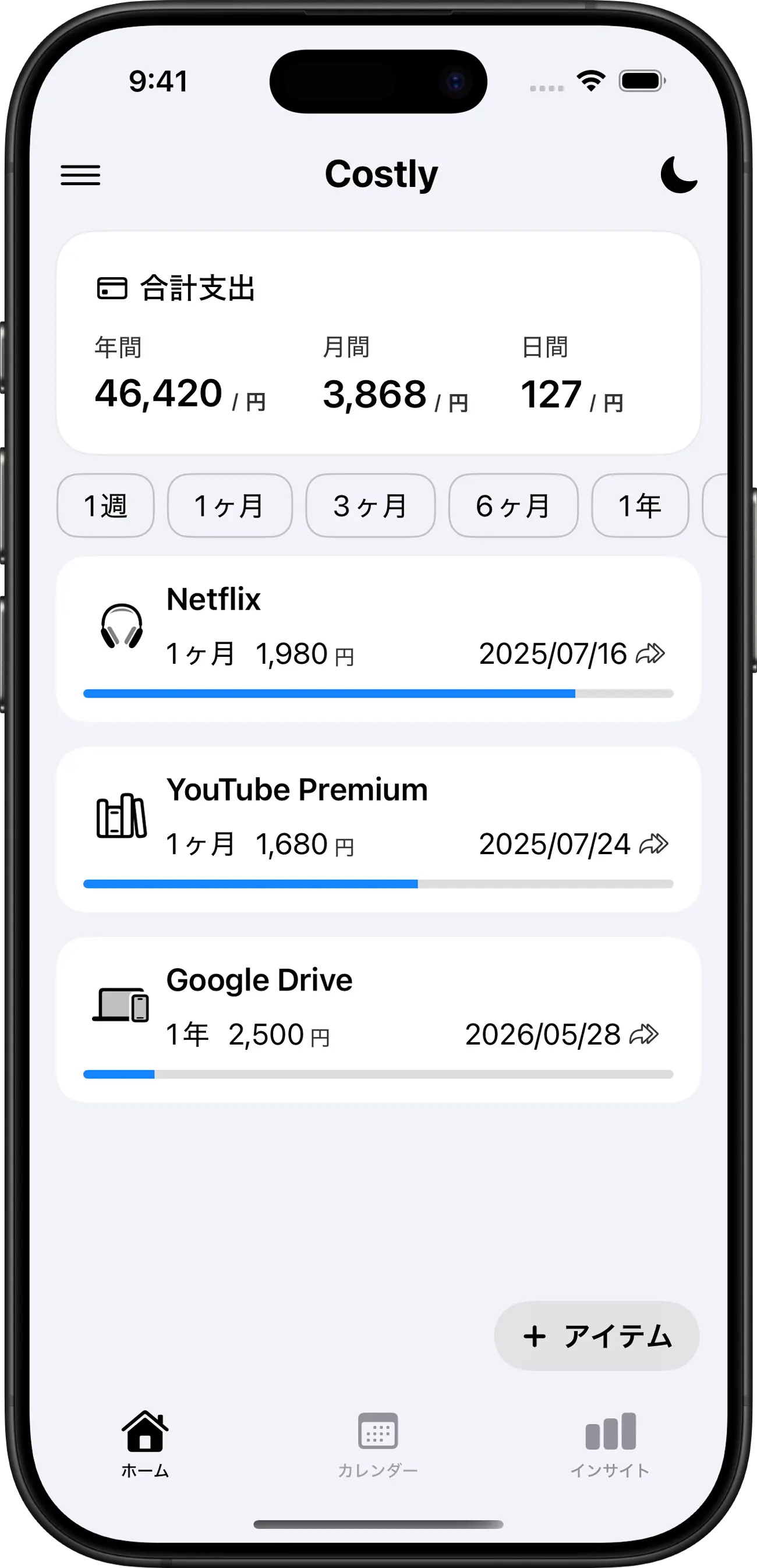
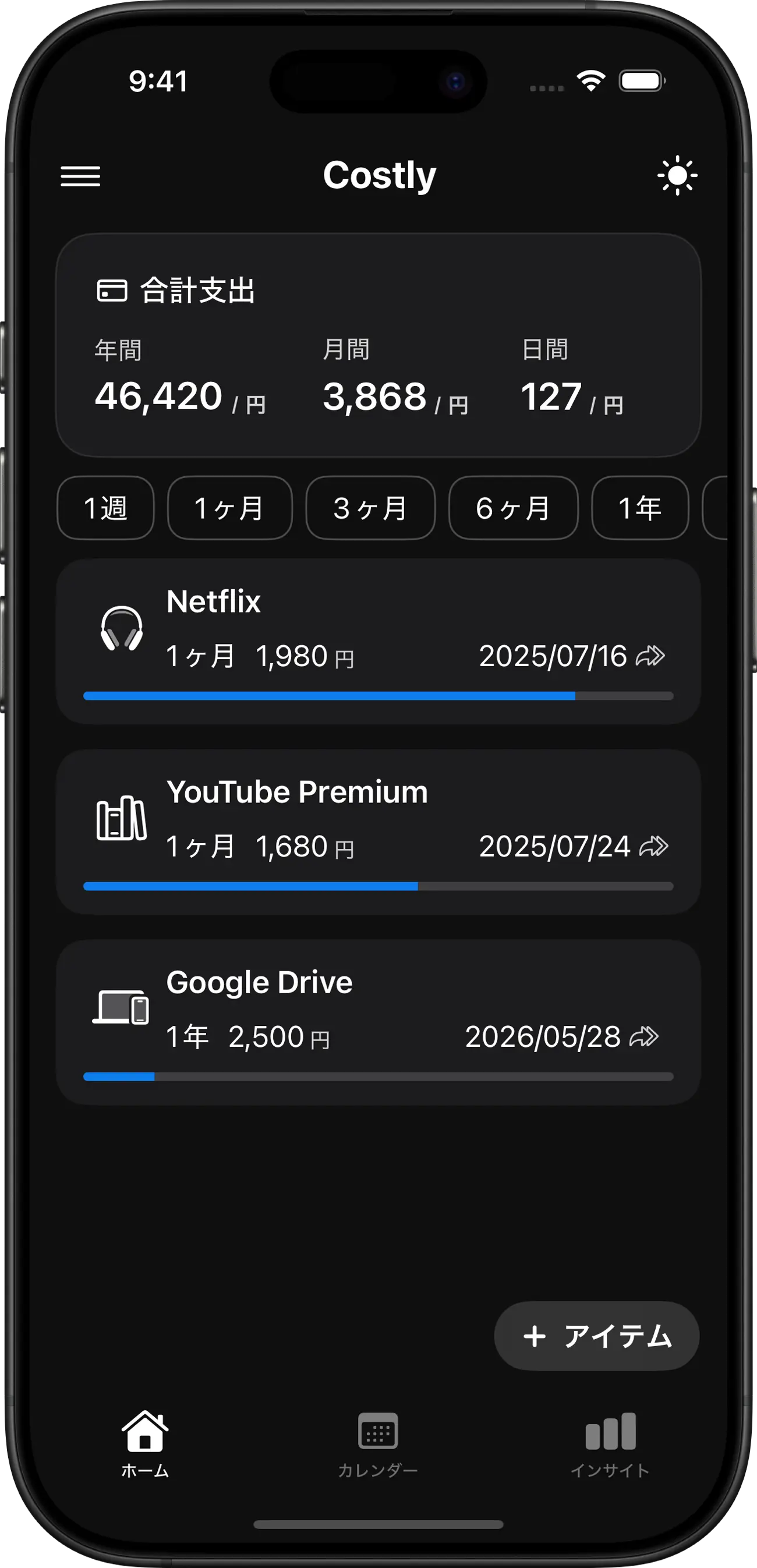
見落としを防ぐには、契約中の定期購入と次回お届け日、金額を1か所にまとめておくのが効果的です。固定費管理アプリ 「Costly(コストリー)」 では、定期購入を金額とお届けサイクルつきで登録しておくと、次回までの残り日数が青いバーで表示され、月あたりの合計額も自動で計算されます。楽天の定期購入だけでなく、Amazonの定期おトク便やアプリのサブスクもあわせて管理できます。
まとめ:申し込み履歴から、10日前までに手続きする
楽天市場の定期購入を解約するポイントは次のとおりです。
- 解約は購入履歴ではなく 「定期・予約購入(申し込み履歴)」 から行う
- 「申込詳細」から 「今後の定期購入をすべてキャンセルする」 を選ぶ
- 期限は 次回お届け予定日の10日前。13日前に届くお知らせメールが判断の合図
- 初回お届け分はキャンセルできない。初回だけで止めたい場合は、2回目の10日前までに解約する
- 1回だけ止めたいなら、解約ではなく スキップ を使う
期限を過ぎてしまった場合や、一覧に表示されない場合は、注文したショップへ直接問い合わせてください。
Costly - サブスクと支出のスマート管理
支払日の自動更新機能を備えた、賢い家計簿アプリ。支出を可視化し、ムダな固定費の削減を強力にサポートします。
・会員登録不要・無料ダウンロード
・iPhone / iPad 対応
スキャンできます。