
「Amazonプライムビデオで観た作品の履歴を確認したい」「家族と共用しているから、観た作品を消しておきたい」——そう思ってプライムビデオアプリを隅々まで探したのに、視聴履歴の画面がどこにも見つからなかった、という方は多いのではないでしょうか。
結論から言うと、プライムビデオの視聴履歴は、プライムビデオアプリからは確認も削除もできません。 操作できるのはブラウザ版のAmazonサイトからで、スマホでもSafariやChromeを使えば手続きできます。
本記事では、デバイス別の視聴履歴の確認・削除手順と、「続けて観る」の表示だけを消す方法、家族と共用している場合のプロフィール活用までを順番に解説します。
※本記事の手順は2026年9月時点の画面構成をもとにしています。Amazonの画面やメニュー名は予告なく変わることがあります。
1. プライムビデオの視聴履歴はどこで見られる?
まず押さえておきたいのは、「視聴履歴」と「続けて観る」は別物だということです。
| 項目 | 表示される場所 | 内容 |
|---|---|---|
| 視聴履歴 | ブラウザ版の「アカウントと設定」内 | これまでに再生した作品の一覧 |
| 続けて観る | アプリ・テレビのホーム画面 | 途中まで観た作品の再開用リスト |
| 注文履歴 | Amazonの注文履歴 | レンタル・購入した作品の購入記録 |
アプリのホーム画面に並ぶ「続けて観る」は、あくまで途中から再生するためのショートカットです。過去に観た作品を一覧で確認できる本来の「視聴履歴」は、ブラウザ版の設定画面の中にあります。
2. 【デバイス別】視聴履歴の確認・削除手順
スマホ(iPhone・Android)の場合
プライムビデオアプリではなく、ブラウザを使います。
- SafariやChromeでAmazonのサイトを開き、ログインする
- メニューから「Prime Video」を開く
- 画面上部のプロフィールアイコンをタップし、「アカウントと設定」を選ぶ
- 「視聴履歴」タブを開く
- 消したい作品の右側にある「削除する」をタップする
手順5で作品が一覧から消えれば削除完了です。
PC(ブラウザ)の場合
- Amazonのサイトにログインし、「Prime Video」を開く
- 画面右上のプロフィールアイコンから「アカウントと設定」を選ぶ
- 「視聴履歴」タブを開く
- 削除したい作品の「削除する」をクリックする
操作の流れはスマホのブラウザと同じです。削除したい作品が多いときは、一覧を一度に見渡せるPCの方が作業しやすくなります。
Fire TV・テレビの場合
Fire TVでは、視聴履歴の一覧そのものを開いて削除する機能はありません。できるのは、ホーム画面の「続けて観る」から作品を消す操作です。
- ホーム画面の「続けて観る」で、消したい作品にカーソルを合わせる
- リモコンのメニューボタン(三本線のボタン)を押す
- 「『続けて観る』から削除」を選ぶ
視聴履歴の一覧から完全に消したい場合は、スマホやPCのブラウザで前述の手順を行ってください。
3. 削除すると何が変わる?知っておきたい4つのポイント
削除した作品はおすすめや「続けて観る」から消える
視聴履歴から作品を削除すると、「続けて観る」「もう一度観る」や、視聴履歴をもとにしたおすすめの表示にその作品が使われなくなります。おすすめの傾向を変えたいときにも有効です。
一括削除はできない
2026年9月時点では、視聴履歴をまとめて消す機能はありません。1本ずつ「削除する」を選ぶ必要があります。
同じアカウントの全デバイスに反映される
視聴履歴はアカウント(プロフィール)単位で管理されているため、スマホで削除すればテレビやPCの表示にも反映されます。
レンタル・購入の記録は別に残る
視聴履歴を消しても、レンタル・購入の注文記録は消えません。購入した作品が観られなくなることもないので、安心して削除して大丈夫です。
4. 「削除」ではなく「非表示」を選ぶ方法もある
「続けて観る」に表示されたくないだけで、記録自体は残しておきたい場合は、作品を削除せずに非表示にする方法もあります。作品のメニューから「このビデオを非表示にする」を選ぶと、ホーム画面の一覧からは消えますが、検索すれば作品は見つかります。
「消すほどではないけれど、ホーム画面には出したくない」というときに使い分けてください。
5. 家族と共用しているならプロフィールを分けよう
家族でひとつのアカウントを共用していて、「観た作品を見られたくない」「子どものアニメがおすすめに混ざる」といった悩みがある場合は、履歴を消すよりもプロフィールを分ける方が根本的な解決になります。
プライムビデオでは、1つのアカウントで最大6つまでプロフィールを作成できます。プロフィールごとに視聴履歴・「続けて観る」・おすすめが分かれるため、家族の視聴作品と自分の視聴作品が混ざらなくなります。
ただし、プロフィールは切り替えれば誰でも中身を見られます。「絶対に見られたくない」作品は、プロフィールを分けたうえで視聴履歴からも削除しておくと安心です。
▶ 複数の配信サービスを掛け持ちしていて「何話まで観たか」わからなくなる時の管理術はこちら
6. 視聴履歴を消す前に:観た記録を自分の手元に残すという選択肢
ここまで見てきたように、プライムビデオの視聴履歴は「おすすめ表示のためのデータ」という側面が強く、次のような弱点があります。
- 一括管理ができず、1本ずつしか整理できない
- 感想や評価を書き残す場所がない
- Netflix・U-NEXTなど他のサービスで観た作品とは一緒に見られない
- 家族との共用やプライバシーのために、あとから消してしまうことがある
「履歴は消したいけれど、観たという記録や感想は自分用に残しておきたい」。そんなときは、配信サービスの履歴とは別に、自分の手元で視聴記録をつけておく方法があります。
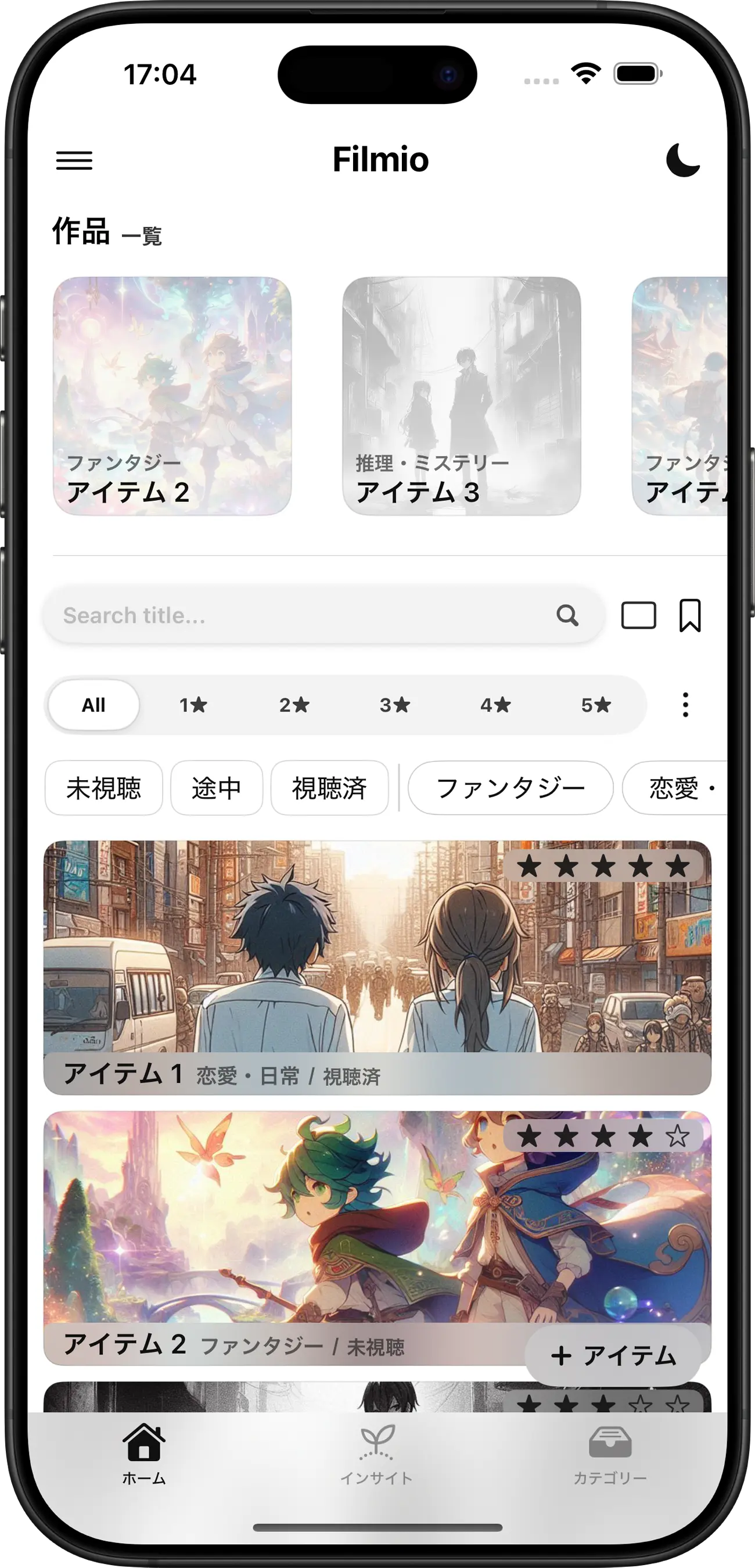
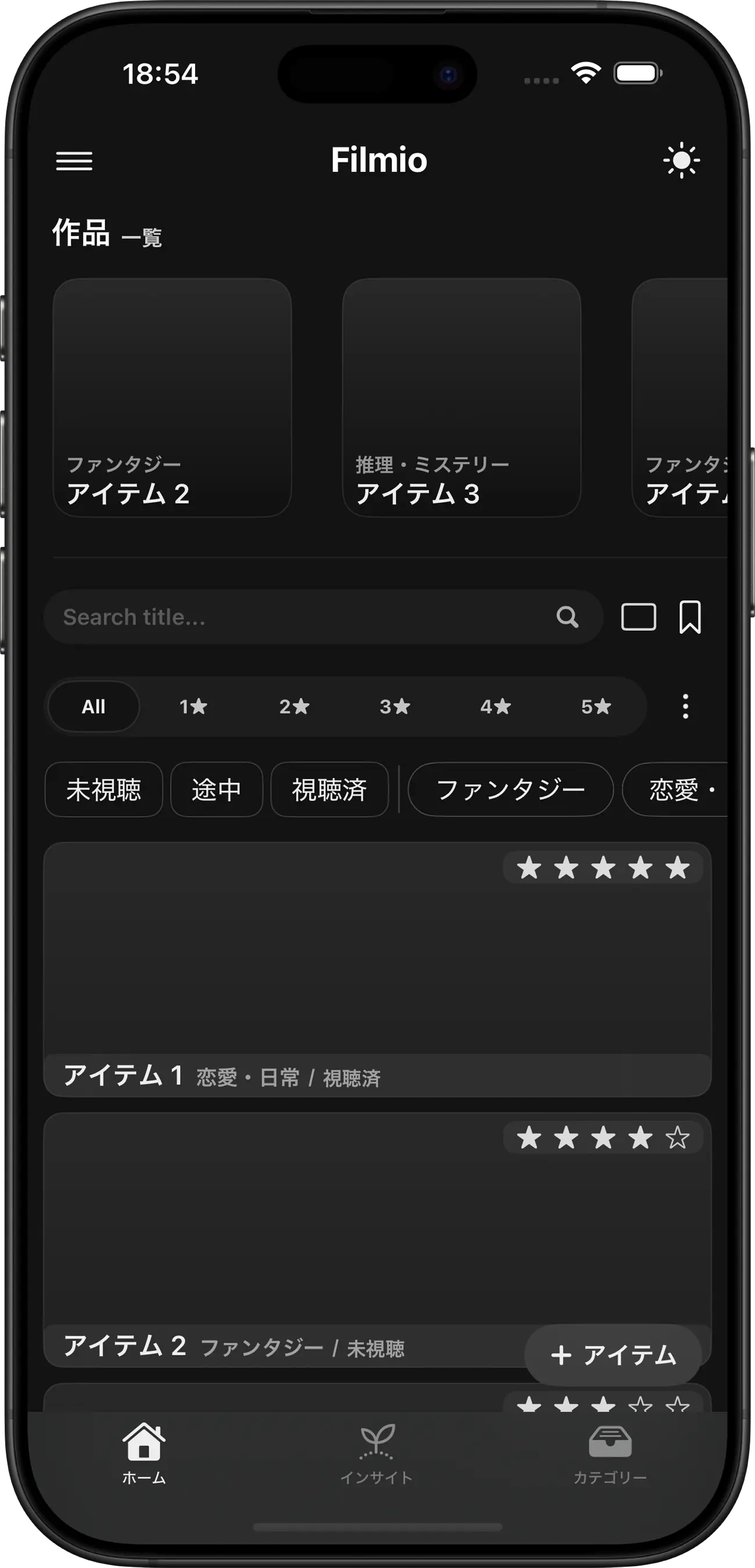
たとえば、映画・ドラマ・アニメの視聴管理アプリ 「Filmio(フィルミオ)」 なら、作品ごとにタイトル・感想・評価・画像を記録し、「未視聴/途中視聴/視聴済み」の状態で整理できます。配信サービスをまたいで1つのアプリにまとまるので、プライムビデオの履歴を消しても「何を観て、どう感じたか」は自分の手元に残ります。
まとめ
- プライムビデオの視聴履歴は、アプリではなくブラウザ版の「アカウントと設定」→「視聴履歴」から確認・削除する
- スマホでもSafariやChromeを使えば操作できる。一括削除はなく、1本ずつ削除する
- Fire TVでは「続けて観る」からの削除のみ可能
- 表示だけ消したいなら「非表示」、家族と共用ならプロフィール分けが有効
視聴履歴を上手に整理して、プライムビデオをもっと気持ちよく使いこなしてください。

Filmio - 映画・アニメ・ドラマの視聴管理
作品の視聴状態を一元管理。自分だけのライブラリを作り、視聴傾向のグラフ化で「好き」を可視化しましょう。
・会員登録不要・無料ダウンロード
・iPhone / iPad 対応

スキャンできます。