
「Netflixで倍速再生したいけど、やり方がわからない」「アマプラはスマホで倍速にできないって本当?」——動画配信サービスの視聴スタイルとして、すっかり定着した倍速視聴。しかし、サービスやデバイスによって対応状況が異なり、意外と迷う人も多いようです。
本記事では、NetflixとAmazonプライムビデオそれぞれの倍速再生の設定方法を、デバイス別に整理して解説します。あわせて、倍速視聴をめぐる賛否についても触れていきます。
1. Netflixで倍速再生する方法
Netflixは、公式に再生速度の変更機能を搭載しています。対応速度は 0.5倍・0.75倍・1.0倍・1.25倍・1.5倍 の5段階です。
iPhone・Androidアプリの場合
- 作品を再生中に画面をタップし、メニューを表示する
- 画面左下に表示される「再生速度」のアイコンをタップする
- スライダーまたは選択肢から好みの速度を選ぶ
なお、iPhoneでこの機能を使うには iOS 13.5以降 が必要とされています。表示されない場合は、まずアプリを最新バージョンに更新してみてください。
パソコン(ブラウザ版)の場合
- Netflix公式サイトで作品を再生する
- 画面右下に表示される時計のようなアイコンをクリックする
- 表示された選択肢から再生速度を選ぶ
テレビの場合
Netflixは、テレビやメディアストリーミングデバイス単体では倍速再生に対応していません。テレビの大画面で倍速視聴をしたい場合は、スマートフォンやパソコンの画面をHDMIケーブルやミラーリング機能でテレビに出力するという方法が代替策として挙げられます。
2. Amazonプライムビデオで倍速再生する方法
Netflixとは対照的に、Amazonプライムビデオは公式に再生速度変更の機能を用意していません。視聴環境によって、できる・できないがはっきり分かれるのが特徴です。
パソコン(Chrome・Edge)の場合
現状、確実に倍速再生できるのはパソコンのブラウザ環境のみです。「Video Speed Controller」のような拡張機能をインストールすることで対応できます。
- Chromeウェブストア(またはEdgeアドオンストア)で「Video Speed Controller」をインストールする
- Amazonプライムビデオで作品を再生する
- キーボードの 【D】キー で速度を上げる(0.1倍速ずつ増加)
- 【S】キー で速度を下げる
- あらかじめ「Preferred speed」を設定しておけば、【G】キー で任意の速度へワンタッチで切り替えられる
iPhone・Androidアプリの場合
iPhone・Androidともに、公式アプリ単体では倍速再生に対応していません。Androidでは専用ブラウザと拡張機能を組み合わせる方法も一部で紹介されていますが、手順がやや複雑になりがちです。スマホで手軽に倍速視聴をしたい場合は、対応している他の動画配信サービスの利用を検討するのも現実的な選択肢です。
テレビの場合
パソコンと同様の拡張機能はテレビには使えないため、現状では倍速再生の方法は確認されていません。
3. 倍速視聴、結局アリかナシか?賛否の整理
倍速視聴については、以前からさまざまな意見が交わされています。ここでは特定の立場を推奨するのではなく、双方の考え方を整理してみます。
倍速派の主張
- 観たい作品・情報量が多く、時間を効率的に使いたい
- 展開の遅いシーンや説明が冗長なパートを短縮できる
- 話題作を素早くキャッチアップできる
等速派の主張
- 間(ま)や沈黙、音楽の余韻も含めて作品の一部だと考える
- 台詞の抑揚や演技の機微を味わいたい
- 制作側が意図した時間の流れを尊重したい
どちらが正しい・間違っているという話ではなく、視聴の目的によって使い分けるのが現実的な落としどころといえそうです。「とりあえず内容を把握したい」ときは倍速、「じっくり味わいたい」作品は等速、というように意識的に切り替えている人も少なくありません。
4. 倍速で観た作品ほど、内容を忘れやすい
倍速視聴には一つ見落とされがちな注意点があります。それは、情報を素早く処理する分、記憶に定着しにくいという点です。
「Netflixで観たあのドラマ、結局どんな結末だったっけ」「早送りで観たから、細かい伏線を覚えていない」——このような経験がある方は多いのではないでしょうか。特に、複数の配信サービスを掛け持ちしていると、どの作品をどのスピードで、どこまで観たのかという記憶はさらに曖昧になりがちです。
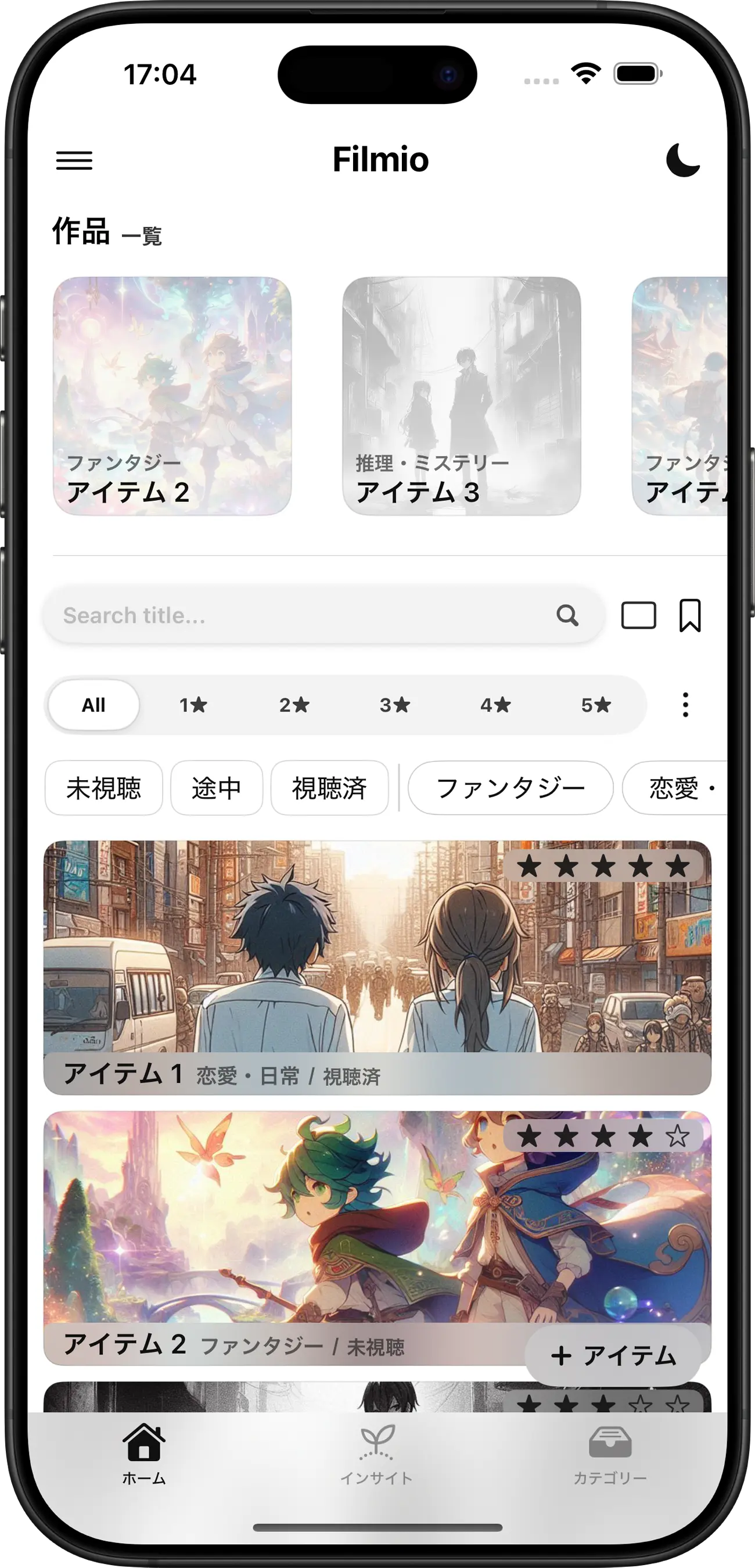
こうした「観たはずなのに思い出せない」を防ぐには、視聴後すぐに感想や評価を記録しておく習慣が効果的です。倍速で観た作品ほど、後から見返せる記録があると安心できます。
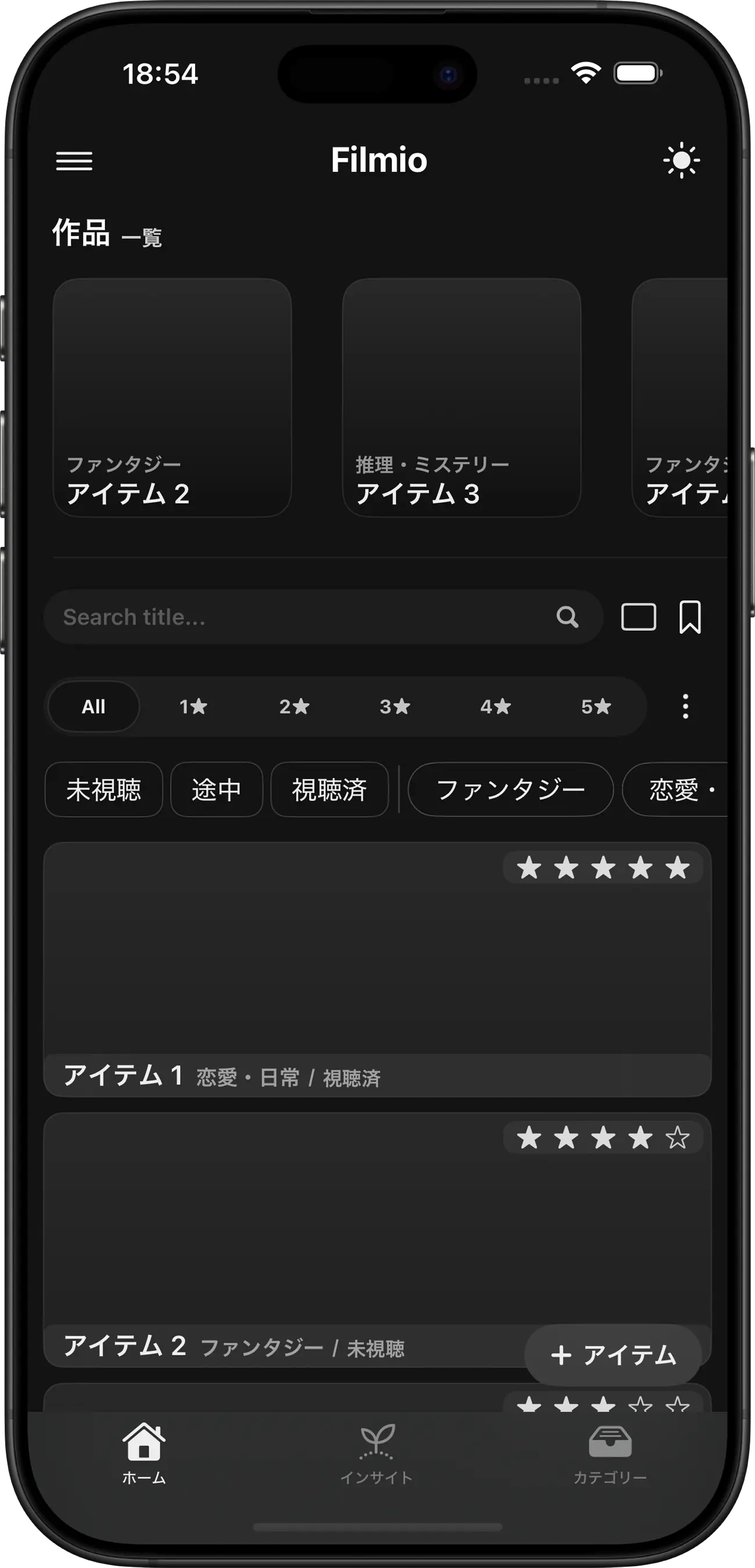
視聴管理アプリ 「Filmio(フィルミオ)」 では、観た映画・ドラマ・アニメのタイトルとあわせて、感想やポスター画像、評価を一つのアイテムとして記録できます。視聴状況(未視聴・途中視聴・視聴済み)も管理できるため、「あの作品、どこまで観たっけ」という混乱も防げます。
まとめ
Netflixは公式に0.5〜1.5倍の5段階で再生速度を変更できる一方、Amazonプライムビデオは現状パソコンのブラウザ環境でのみ拡張機能を使った倍速再生が可能です。デバイスによって対応状況が大きく異なるため、まずは自分の視聴環境で何ができるかを確認してみてください。
そして、倍速で観るにせよ等速でじっくり味わうにせよ、観た作品の記憶は思いのほか早く薄れていくものです。感想や評価をその場で書き残しておく習慣を、視聴スタイルとあわせて見直してみてはいかがでしょうか。

Filmio - 映画・アニメ・ドラマの視聴管理
作品の視聴状態を一元管理。自分だけのライブラリを作り、視聴傾向のグラフ化で「好き」を可視化しましょう。
・会員登録不要・無料ダウンロード
・iPhone / iPad 対応

スキャンできます。