
2026年9月、Appleから「iPhone 18 Pro」「iPhone 18 Pro Max」、そして同社初の折りたたみモデルとなる「iPhone Duo」が発表されました。新しいデザインや機能に心が躍る一方で、機種変更のたびに頭をよぎる不安があります。
「今契約しているサブスク、新しいiPhoneに変えたらどうなるんだろう」 「うっかり解約されて、大事なデータへのアクセスが切れたりしないか」 「逆に、うっかり二重で契約してしまわないか」
結論からお伝えすると、Apple ID経由で契約しているサブスクは、機種変更によって解約されることも、二重請求されることもありません。 これはApple Account(旧Apple ID)というクラウド上のアカウントに契約情報が紐づいているためで、端末そのものは単なる「窓口」にすぎないからです。
ただし、油断は禁物です。すべてのサブスクが同じ仕組みで管理されているわけではなく、契約経路によって「引き継がれ方」がまったく異なるという事実は、案外知られていません。本記事では、機種変更前に必ず押さえておくべき契約方式ごとの違いと、見落としを防ぐための具体的な確認手順を解説します。
1. 結論:契約は「端末」ではなく「Apple Account」に紐づいている
まず大前提として、Apple ID経由(App Store、iTunes Store、iCloud+など)で契約しているサブスクリプションは、すべて「Apple Account」というクラウド上の情報として管理されています。
iPhoneという端末は、あくまでそのApple Accountにサインインするための入り口にすぎません。そのため、新しいiPhone 18やiPhone Duoで同じApple IDにサインインし直すだけで、契約中のサブスクや購入履歴、支払い方法の設定はすべて自動的にそのまま表示されます。
- iPhoneを機種変更しても、Netflixアプリ内課金やApple Music、iCloud+のストレージ契約は継続する
- 解約手続きは一切不要
- 二重課金の心配もない(Apple ID経由の契約が重複して作られることはない)
ここまでは非常にシンプルです。問題は、この「Apple Account経由」という枠に入っていない契約の存在です。
2. 見落としやすい「引き継がれ方が違う」2つの契約方式
サブスクリプションの契約方式は、大きく分けて3種類あります。それぞれ機種変更時の扱いが異なるため、下表で整理します。
| 契約方式 | 具体例 | 機種変更時の挙動 | 注意点 |
|---|---|---|---|
| Apple ID経由 | App内課金、Apple Music、iCloud+ | 自動で引き継がれる | 特になし |
| キャリア決済(まとめて支払い) | 一部のアプリ課金、公式サイト経由の月額サービス | 契約自体は継続するが、iPhoneの設定画面には表示されない | 存在を忘れがちで、解約漏れの温床になる |
| Webサイト直接契約 | Netflix・Amazonプライム等の公式サイトでの契約 | 契約自体は継続するが、iPhoneとは無関係に管理されている | ログイン情報を忘れると契約の存在自体を見失う |
キャリア決済の契約はApple IDの管理画面に出てこない
ドコモ・au・ソフトバンクなどの「まとめて支払い」で契約したサブスクは、そもそもApple IDの購入履歴やサブスク管理画面には表示されません。機種変更後に「設定」アプリでサブスク一覧を確認しても、この種の契約は一覧に現れないため、「あれ、このサービスどこで契約したんだっけ」と分からなくなり、結果として何年も気づかず払い続けてしまうケースが後を絶ちません。
▶ キャリア決済のサブスクが見つからない・解約できない時の確認手順はこちら
Webサイトで直接契約したサブスクはiPhoneの管理外
NetflixやAmazonプライムなど、公式サイトのブラウザ画面から直接クレジットカード情報を入力して契約したサービスは、Apple IDともキャリア決済とも無関係です。契約主体はそのサービス自身のアカウントであるため、iPhoneをどれだけ機種変更しても契約状況に影響はありませんが、逆に「iPhoneの設定画面を見ても一切表示されない」という性質上、存在自体を忘れやすいという別種のリスクがあります。
3. 機種変更前に行うべき「サブスク棚卸し」3ステップ
新しいiPhone 18やiPhone Duoへの移行を「サブスクを見直す絶好のタイミング」として活用するために、以下の手順で現状を洗い出しておくことをおすすめします。
ステップ1:Apple ID経由の契約を確認する
iPhoneの「設定」アプリを開き、一番上の自分の名前をタップ。「サブスクリプション」から現在契約中の一覧を確認します。この一覧に載っているものは、機種変更後も何もしなくて大丈夫です。
▶ Apple IDのサブスク確認方法・一覧が出ない時の原因はこちら
ステップ2:クレジットカードの明細から「Apple ID一覧にないもの」を洗い出す
過去2〜3ヶ月分のクレジットカード明細を確認し、ステップ1の一覧に載っていない定額課金がないかをチェックします。これがキャリア決済やWeb直接契約の存在を発見する最も確実な方法です。
ステップ3:支払い方法の優先順位を確認する
Apple ID経由の契約であっても、複数の支払い方法(Apple Gift Cardの残高、クレジットカードなど)を登録している場合、どちらが優先的に引き落とされるかのルールを把握しておくと、新端末でのApple Pay再登録時にも慌てずに済みます。
▶ Apple支払い方法の優先順位と、残高があるのにクレカ引き落としになる原因はこちら
4. iPhone Duo・eSIM専用モデルへの移行で特に注意したい点
今回のiPhone Duoは日本向けモデルがeSIM専用となっており、物理SIMを差し替えるだけの従来型の機種変更とは異なる作業が発生します。通信キャリア側の契約切り替え手続きに意識が向きやすい分、以下の2点は特に見落とされがちです。
- Apple Payの再登録:Walletアプリに登録していたクレジットカードは新端末側で再度追加が必要です。これに紐づくサブスクの自動更新が正しく機能するか、移行後に一度確認しておきましょう。
- キャリア決済側の契約状況:eSIMへの契約切り替え作業のどこかのタイミングで、キャリア決済経由のサブスクが正しく引き継がれているかを、キャリア側のマイページなどから確認しておくとより確実です。
5. 機種変更のタイミングこそ、固定費の「総点検日」にする
ここまで見てきたように、サブスクの契約は「Apple ID」「キャリア決済」「Web直接契約」という3つの異なる窓口に分散して存在しています。それぞれ管理画面がバラバラである以上、日常的にすべてを正確に把握し続けるのは決して簡単ではありません。
だからこそ、iPhone 18やiPhone Duoへの機種変更という「一区切りのタイミング」は、これらすべてを横断して棚卸しする絶好の機会になります。せっかく新端末にすべてのアプリを入れ直すのであれば、その流れで契約状況を一箇所にまとめておくと、今後同じような不安に悩まされずに済みます。
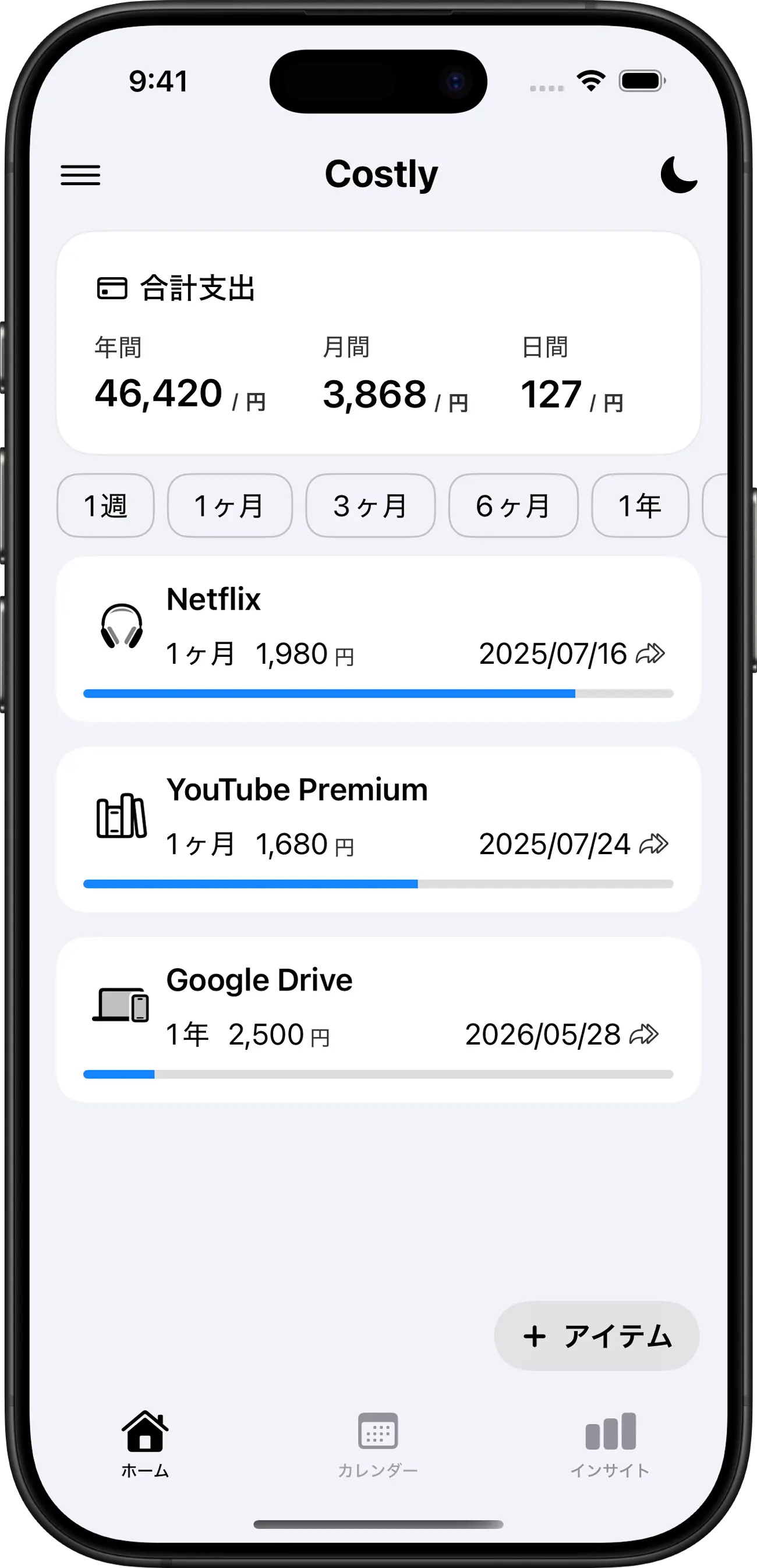
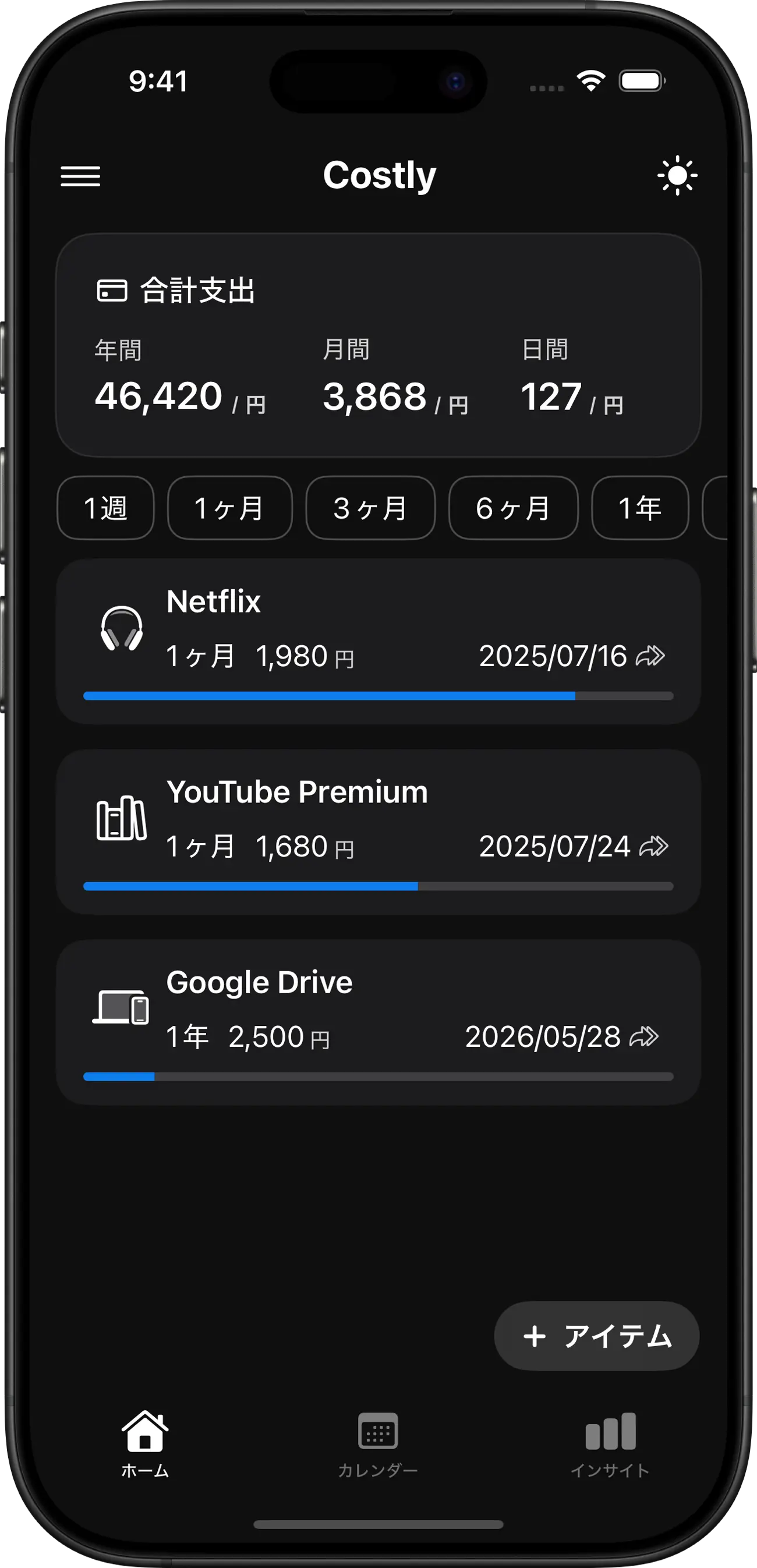
そこで役立つのが、契約方式を問わず支払い日と金額を一元管理できるiOSアプリ 「Costly(コストリー)」 です。
Costlyは、Apple ID経由かキャリア決済かWeb直接契約かといった「契約の窓口」に関係なく、支払日・金額・メモを1つの画面に登録できるように設計されています。
- 支払日までの残り期間を青色のバーで直感的に可視化
- 1週間〜3年まで、柔軟な支払間隔に対応
- どの決済手段で払っているかをアイテムごとにメモ登録可能(有料プラン)
- カレンダー・グラフ機能で年間の支出バランスを一目で確認
- 入力データは端末内で完結し、外部サーバーには送信されない設計
機種変更のたびにアプリを入れ直す作業のついでに、契約状況をCostlyへ棚卸ししておけば、次に「これ何の請求だっけ」と迷うことはなくなります。
まとめ:新端末への期待とともに、契約の見える化も済ませておく
iPhone 18・iPhone Duoという新しい選択肢が増えたことで、機種変更を検討している方も多いはずです。Apple ID経由の契約は自動で引き継がれるため過度に心配する必要はありませんが、キャリア決済やWeb直接契約は「存在を忘れる」という別のリスクを抱えています。
新端末への移行という区切りのタイミングで、一度すべての契約を横断的に洗い出し、今後も迷わず把握できる仕組みを整えておきましょう。

Costly - サブスクと支出のスマート管理
支払日の自動更新機能を備えた、賢い家計簿アプリ。支出を可視化し、ムダな固定費の削減を強力にサポートします。
・会員登録不要・無料ダウンロード
・iPhone / iPad 対応

スキャンできます。