
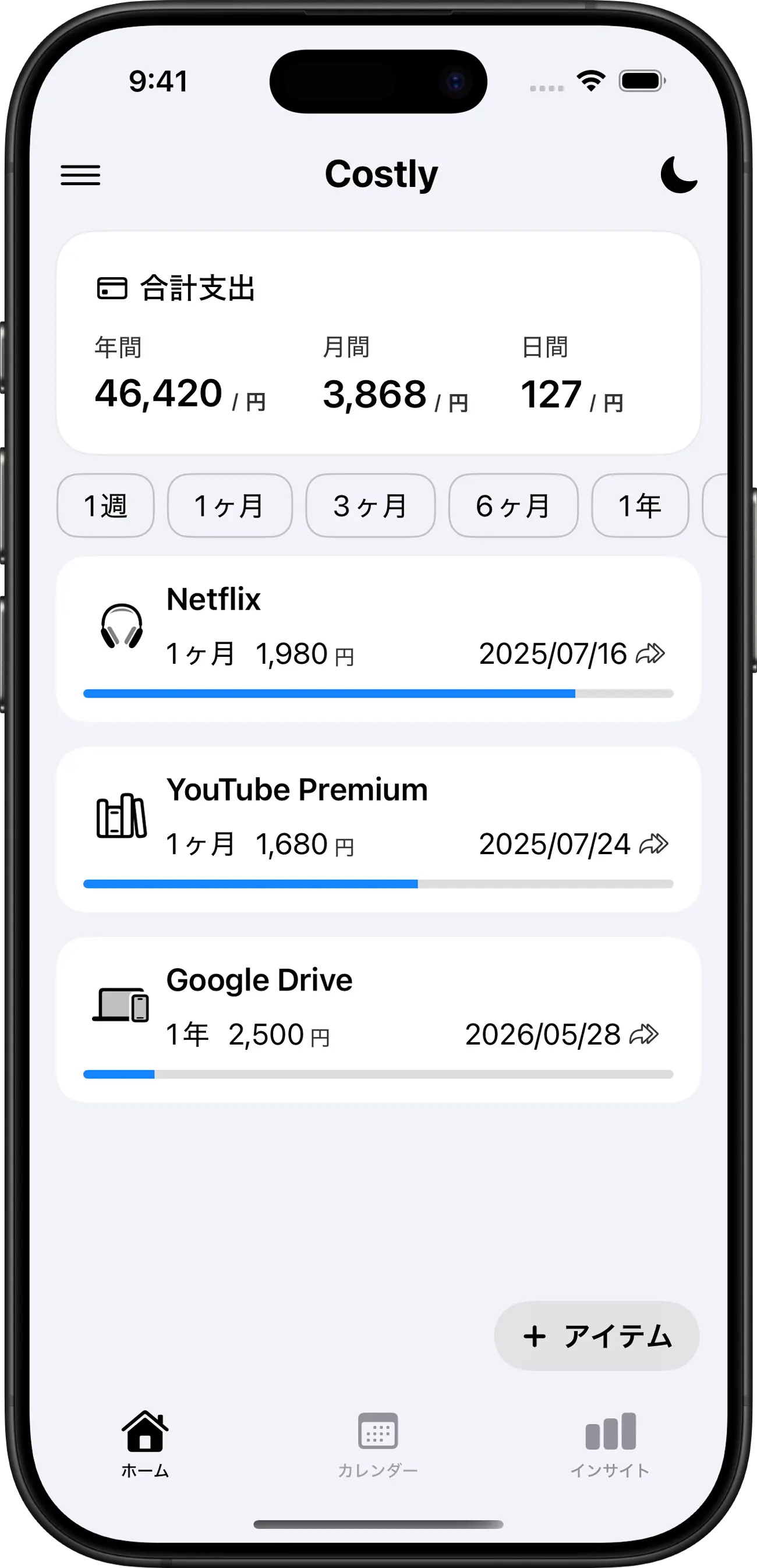
月額数百円のサブスクリプション、動画配信、音楽、クラウドストレージ、アプリの課金。現代の生活は「少額の固定費」で溢れています。
一つひとつは少額でも、積み重なれば家計を圧迫する大きな出費となります。最も恐ろしいのは、「何にいくら払っているか正確に把握できていない」 という状態です。銀行口座の残高が減ってから慌てるのではなく、事前に支出をコントロールする仕組みを持つことが、現代の賢いお金の管理術です。
本記事では、LomWorksが提供するiOS専用の固定費管理アプリ 「Costly(コストリー)」 を軸に、固定費を効率よく見直し、無駄な出費をゼロにするための具体的な方法を詳しく解説します。
1. なぜ「家計簿アプリ」ではなく「固定費専用アプリ」が必要なのか
世の中には多機能な家計簿アプリが多数存在します。しかし、多くのユーザーが途中で挫折してしまう理由は、「日々の食費や雑費を入力するのが面倒だから」です。
固定費管理において重要なのは、日々の入力ではありません。「一度登録した支払いを、いかに自動で、かつ視覚的に管理し続けるか」 です。
固定費の「総額」という現実に向き合う
月1,000円のサービスは、年間で12,000円、5年で60,000円になります。Costlyは「日・月・年」の単位をワンタップで切り替えられるため、こうした「総額の重み」をリアルに実感させてくれます。この実感こそが、不要なサービスを見直し、解約する強力なモチベーションになります。
支払日の「直感的な把握」
多くの固定費管理における悩みは、「いつ引き落とされるか忘れてしまう」ことです。Costlyは青色の進行バーを用いることで、「次の支払いまであと何日か」を直感的に表示します。数字の羅列を見るよりも、視覚的なインジケーターの方が脳は状況を素早く理解できます。
2. あなたの固定費、見直しの余地はここにある
「固定費を見直したい」と思っても、何から手をつければいいか分からない方は多いはずです。以下のチェックリストに1つでも当てはまるなら、Costlyでの棚卸しをおすすめします。
- 先月の固定費の合計金額を、即答できない
- 動画配信サービスを2つ以上契約しているが、両方フル活用できていない
- 年払いのサービスがあり、次の更新日を正確に覚えていない
- 「無料期間だけのつもりが、そのまま課金が続いている」サービスに心当たりがある
- 家計簿アプリを試したが、日々の入力が続かず挫折した経験がある
こうした「見直しの兆候」は、可視化されていないだけで、実は誰にでも起こり得るものです。Costlyに一度すべての固定費を登録するだけで、見えていなかった支出の輪郭がはっきりと浮かび上がります。
3. 他のアプリにはない、Costly(コストリー)の3つのこだわり
LomWorksが開発するアプリには、共通の「美学」があります。Costlyもまた、既存のツールに満足できなかった開発者のこだわりが詰まっています。
① 徹底したプライバシー保護(ローカル完結型)
家計のデータ、特に何を契約しているかという情報は極めてプライベートなものです。Costlyはデータを外部サーバーへ一切送信しません。すべての情報はあなたのiPhone内でのみ暗号化され保存されます。会員登録もログインも不要。アプリを開いた瞬間に使い始められるスピード感と、誰にも覗かれない安心感を両立しています。
② Appleの純正アプリのような美しさと操作性
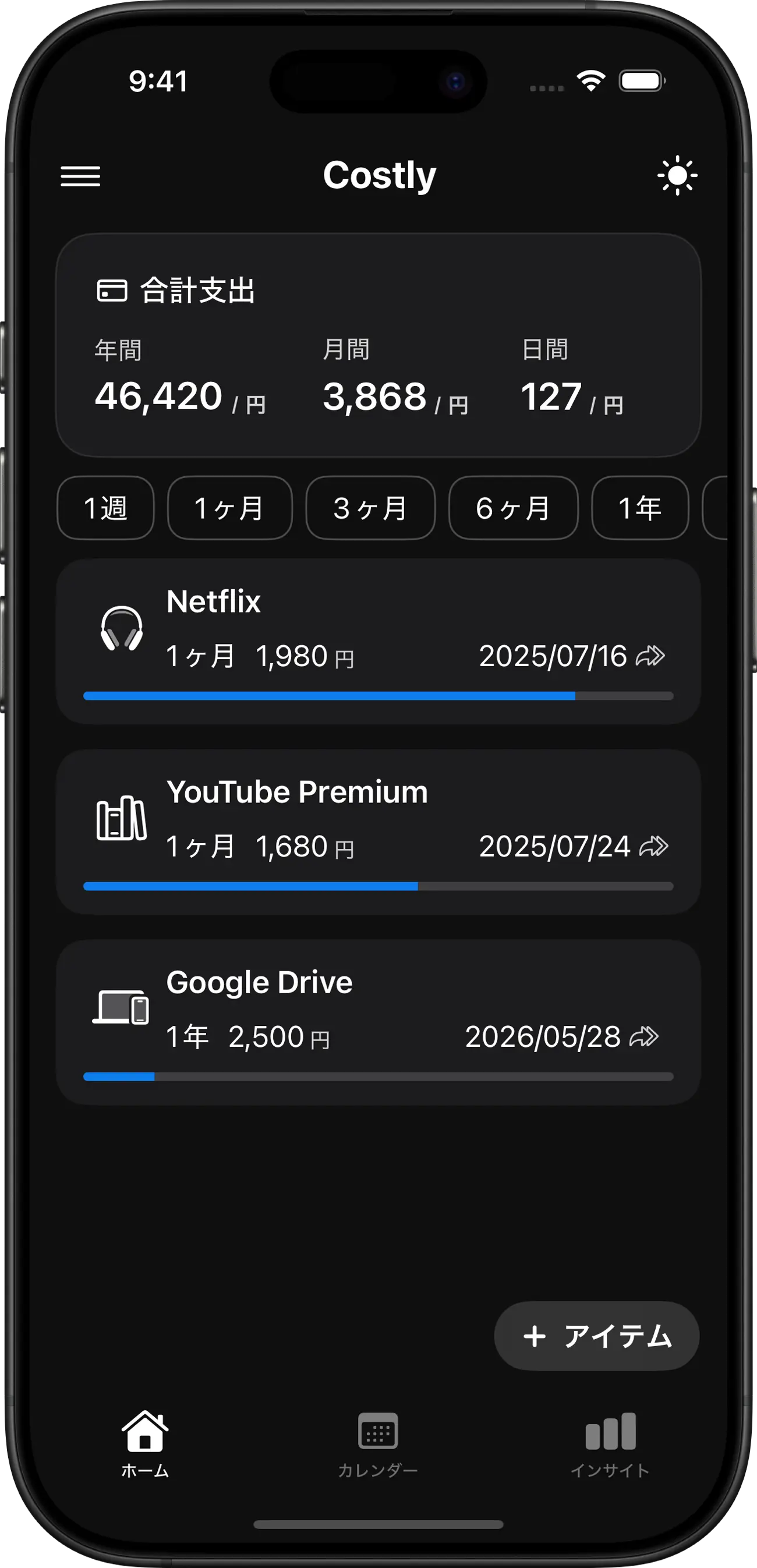
「機能が同じなら、美しいほうがいい」という思想のもと、iOSの標準UIに馴染むモダンなデザインを採用しています。ダークモードへの完全対応はもちろん、直感的なスワイプ操作や自動保存など、マニュアルを読まなくても使いこなせる「手触り感」を大切にしています。
③ 柔軟な「年払い」計算
サブスクリプションには「月払い」と「年払い」が混在しています。これらを単純に並べるだけでは正確な月額支出は見えません。Costlyは年払いの費用を自動で月換算して集計する機能を備えているため、真の固定費バランスを把握できます。
4. 固定費を見直す3ステップ|Costly活用メソッド
アプリを入れるだけでは家計は変わりません。以下のステップでCostlyを活用し、支出の「断捨離」を実行しましょう。
ステップ1:クレジットカード明細の「全件棚卸し」
まずは直近3ヶ月分の明細を確認し、少額でも定期的に発生している支出をすべて登録します。ドメイン代、サーバー代、アプリの年間購読など、忘れがちな項目ほど重要です。
ステップ2:カテゴリーによる「役割」の可視化
「エンタメ」「仕事」「自己投資」「生活インフラ」など、独自のカテゴリーで分類します。Costlyの円グラフ分析を使えば、自分の支出がどの分野に偏っているかが一目でわかります。例えば「エンタメ」が40%を超えているなら、視聴していない動画配信サービスがあるはずです。
ステップ3:解約・継続の基準を決める
Costlyの履歴機能やメモ欄を活用しましょう。「3ヶ月間一度も使わなかったサービスは即解約する」といった自分なりのルールを適用します。Costlyから項目を削除する際の「スッキリ感」が、見直しをゲームのように楽しくしてくれます。
5. よくある悩みへの回答
Q. 他のサブスク管理アプリから乗り換えるメリットは? A. 広告がない、動作の軽快さ、そしてデザインの質です。また、データのサーバー送信がないため、銀行連携などで個人情報を渡すことに抵抗がある方に選ばれています。
Q. 家族で共有できますか? A. 現在はプライバシー保護のためローカル完結型ですが、個人のiPhoneでそれぞれ管理することで、各々が自律した家計管理意識を持つことができます。
まとめ:固定費を見直すことは、自由になること
固定費を見直すことは、単に節約することではありません。自分が何に価値を感じ、何にお金を使いたいのかという「意志」を明確にすることです。
無駄な数千円をカットできれば、その分を本当にやりたかった自己投資や、大切な人との時間へ回すことができます。
「Costly(コストリー)」 は無料でダウンロードでき、あなたのiPhoneの中で最も信頼できる「家計のパートナー」になるはずです。今日から、支出のコントロール権を自分の手に取り戻してみませんか。

Costly - サブスクと支出のスマート管理
支払日の自動更新機能を備えた、賢い家計簿アプリ。支出を可視化し、ムダな固定費の削減を強力にサポートします。
・会員登録不要・無料ダウンロード
・iPhone / iPad 対応

スキャンできます。