
2026年9月9日に発表された「Apple Watch Ultra 4」。目玉のひとつが、バッテリー駆動時間の大幅な向上です。Apple公式サイトやニュースリリースには「最大50時間」「最大84時間」、そして一部の紹介記事では「最大45時間」という数字も並んでおり、「結局、実際どのくらい電池が持つの?」と混乱した方も多いのではないでしょうか。
高額なウェアラブルデバイスだからこそ、購入前に「公称値」と「実際の使用感」のギャップを正しく理解しておきたいところです。本記事では、Apple公式が発表している4つのバッテリー数値の意味を整理した上で、通勤・トレイルラン・登山といった実使用シーン別にどこまで電池が持つのかを検証し、公称値に近づけるための具体的な設定まで徹底解説します。
1. そもそも「45時間」はどこから来た数字なのか?公式スペックの4分類
まず前提として押さえておきたいのが、Apple Watch Ultra 4のバッテリー駆動時間は、実は1つではなく4つ発表されているという事実です。それぞれ測定条件がまったく異なります。
| モード | 公称駆動時間 | 想定される使い方 |
|---|---|---|
| 通常使用 | 最大50時間 | 時刻確認・通知・軽いアプリ利用・睡眠記録を含む日常使い |
| 低電力モード | 最大84時間 | 機能を絞って長時間の外出・出張に対応 |
| 長時間のワークアウト記録 | 最大45時間 | GPSの精度をやや抑えた形での運動記録 |
| Extended Workout(フルGPS+心拍) | 最大25時間 | 高精度GPSと心拍数を継続測定するウルトラ向けモード |
つまり「45時間」は、日常使用の数値ではなく、あくまで「長時間のワークアウト記録」という特定の用途に限定した数値です。ネット上の紹介記事では、この4つの数値が整理されずに混在して引用されているケースが多く、「50時間のはずなのに、なぜかすぐ電池が減る」という誤解が生まれやすい状態になっています。
Apple公式のバッテリーテストの詳細を見ると、通常使用の「50時間」のテスト条件には、50時間の間に630回の時刻チェック・190回の通知・30分間のアプリ使用に加えて、Bluetooth経由の音楽再生をしながらの60分間ワークアウトを2回、12時間の睡眠記録まで含まれています。つまりこの「50時間」自体、すでにある程度アクティブに使うことを前提にした数値であり、決して「画面を見ないまま放置した場合」の数字ではありません。
2. 実使用シーン別シミュレーション:あなたの使い方なら何日持つか
抽象的な数値だけでは判断が難しいため、代表的な3つの使用シーンに当てはめて考えてみましょう。
シーンA:オフィスワーカーの通勤・日常使い
通知の確認、たまのメッセージ返信、週に数回の軽いジョギングやウォーキングの記録程度であれば、公式の「通常使用50時間」のテスト条件に近い使い方になります。この場合、実使用でも2日弱〜2日程度は充電なしで運用できる可能性が高いでしょう。ただし、常時表示ディスプレイを常にオンにしていたり、セルラー通信を常時オンにしていたりすると、体感の駆動時間は目減りします。
シーンB:トレイルランナー・ウルトラマラソン挑戦者
フルGPSと心拍数を継続的に記録する「Extended Workout」モードを使う場合、公式値は最大25時間です。100マイル(約160km)を超えるようなウルトラトレイルレースでは、完走に25時間以上かかることも珍しくありません。この場合、「45時間」という数字を鵜呑みにしてレースに挑むと、途中でバッテリー切れになるリスクがあります。GPS精度をやや落とせる設定に変更するか、レース中に携帯充電器で継ぎ足し充電する計画を事前に立てておくことが重要です。
シーンC:登山・アウトドアでの長時間行動
衛星通信機能を使う場面を含む登山やロングトレイルでは、電波状況や気温の低さがバッテリー消費に大きく影響します。特に氷点下に近い環境では、リチウムイオンバッテリーの性能自体が低下するため、公称値よりも早く電池残量が減る傾向があります。長時間の縦走を予定している場合は、出発前に満充電にしておくことに加え、低電力モードを積極的に併用するのが安全です。
3. 公称値と実際の使用感にギャップが生まれる4つの要因
Apple公式の数値はあくまで一定の条件下でのテスト結果であり、実際の駆動時間は以下の要因によって変動します。
- 気温:低温環境ではバッテリーの実効容量が低下し、公称値より早く残量が減りやすくなります。
- 常時表示ディスプレイ:画面を常にオンにしておく設定は、消費電力に大きく影響します。
- セルラー通信の有無:Apple公式のテスト条件でも、Bluetooth接続時間とモバイル通信接続時間は明確に区別されており、セルラー通信を使う時間が長いほど駆動時間は短くなります。
- GPSの精度設定:ワークアウト時のGPS精度を「最高」に設定していると消費電力が増え、「バランス」や「低電力」に設定することで駆動時間を延ばせます。
4. 実使用で公称値に近づけるための設定チェックリスト
以下の設定を見直すことで、実使用時のバッテリー持ちを公称値に近づけることができます。
- 常時表示ディスプレイをオフにする:手首を上げたときだけ画面が点灯する設定に変更します。
- 不要な通知を絞り込む:本当に必要なアプリの通知だけを許可し、画面点灯の回数自体を減らします。
- ワークアウト時のGPS精度を用途に応じて調整する:ロードランニングなど精度がそれほど重要でない場面では「バランス」設定を活用します。
- セルラー通信を必要な場面に絞る:iPhoneと常に一緒にいる日は、Bluetooth接続のみで運用することで消費電力を抑えられます。
- 低電力モードを外出時にあらかじめオンにしておく:長時間の外出や旅行の前は、手動で低電力モードに切り替えておくと安心です。
なお、Apple Watch本体の同期や通知が不安定に感じる場合は、設定側の問題であるケースも少なくありません。
▶ Apple WatchとiPhoneの「同期ズレ」を直す方法はこちら
5. 前モデルUltra 3からの進化幅
Apple Watch Ultra 4は、外装デザインを維持したまま、バッテリーとセンサー性能を大きく底上げした世代とされています。前モデルとの比較は以下の通りです。
| 項目 | Apple Watch Ultra 3 | Apple Watch Ultra 4 |
|---|---|---|
| 通常使用 | 最大42時間 | 最大50時間 |
| 低電力モード | 最大72時間 | 最大84時間 |
| 15分充電での使用可能時間 | ー | 最大18時間 |
| 価格(日本) | ー | 142,800円〜 |
通常使用・低電力モードともに、時間換算でおよそ2割前後の伸びとなっており、新しいS11チップによる電力効率の改善が体感できるレベルの進化と言えそうです。
6. 高額なウェアラブル投資こそ、購入後の「見える化」が重要
Apple Watch Ultra 4は142,800円からという高額な買い物です。さらに、Ultra 4のようなセルラーモデルを選ぶと、月々数百円〜数千円規模のセルラー通信オプション料金が別途、毎月の固定費として発生します。
本体の分割払いと、月々のセルラーオプション。どちらも「一度契約すれば、あとは自動で引き落とされ続ける」性質を持っているため、バッテリー残量と同じように、気づかないうちに家計から静かに減っていく類の支出です。
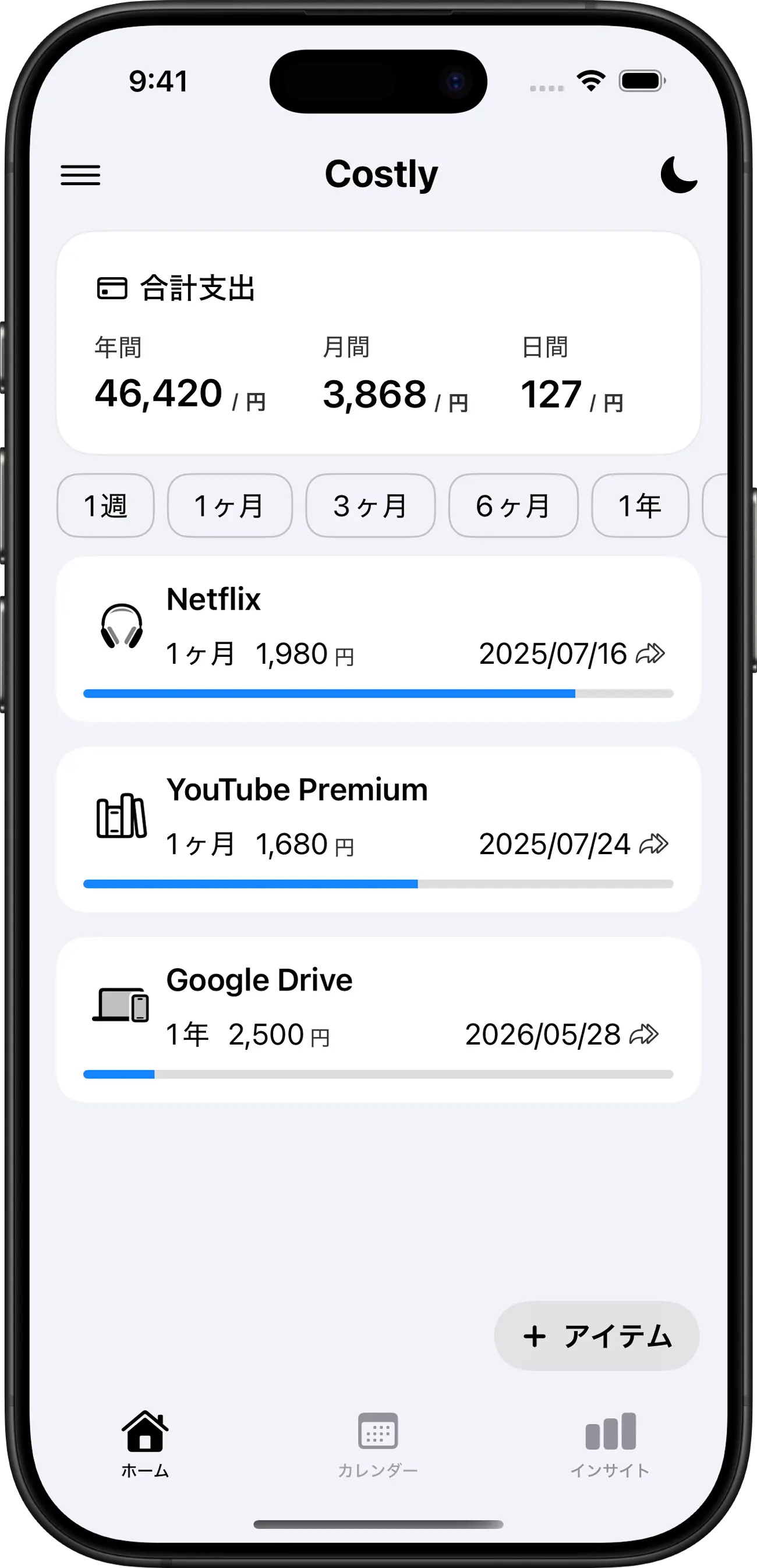
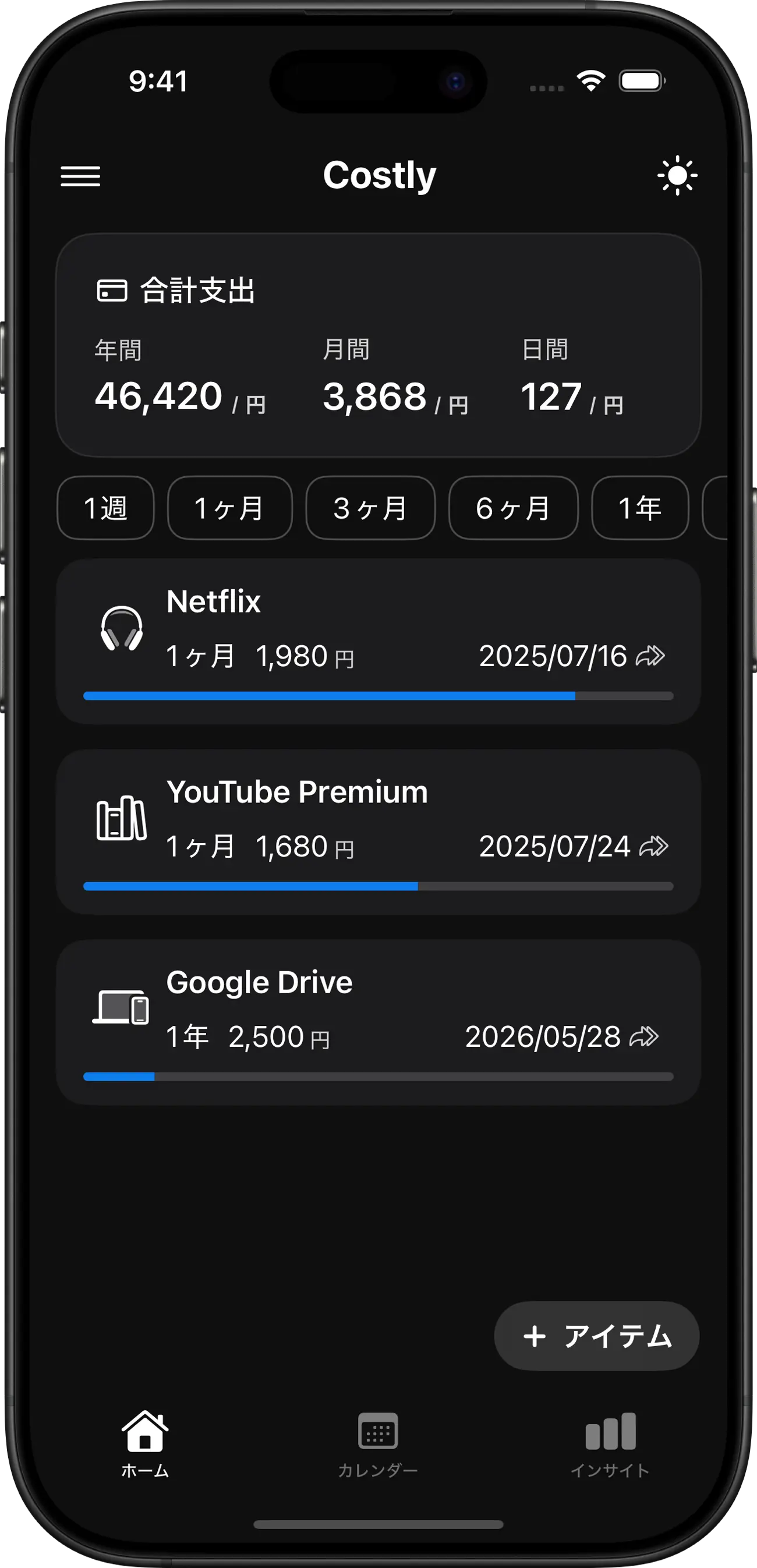
こうした細かい固定費こそ、iOSアプリ 「Costly(コストリー)」 で一元管理するのに向いています。Apple Watchのセルラーオプションのような数百円の支払いも、他のサブスクと同じ画面で青色のバーによって「次回の引き落としまでの残り期間」として可視化できるため、「バッテリー残量は毎日チェックしているのに、通信費の引き落とし日は忘れていた」という事態を防ぐことができます。
高性能なガジェットを長く使いこなすためには、本体の充電管理だけでなく、それにまつわるお金の流れも同じように「見える化」しておくことが、後悔のないApple製品ライフにつながります。

Costly - サブスクと支出のスマート管理
支払日の自動更新機能を備えた、賢い家計簿アプリ。支出を可視化し、ムダな固定費の削減を強力にサポートします。
・会員登録不要・無料ダウンロード
・iPhone / iPad 対応

スキャンできます。