
Apple TVアプリを開くたびに、「次に観る」の行に見たくもない作品や、とっくに見終えたドラマが表示され続けて煩わしい思いをしていませんか。
このセクションは自動で作品が追加される仕組みになっているため、放置しているとホーム画面がどんどん見たい作品を探しにくい状態になってしまいます。本記事では、iPhoneのApple TVアプリから不要な作品を削除する具体的な手順と、削除してもなぜか復活してしまう場合の原因を解説します。
1. 「次に観る(Up Next)」とは何か
Apple TVアプリのホーム画面上部に表示される「次に観る」は、視聴中の映画やドラマ、そして登録済みのApple TV+の新着エピソードなどを自動的に並べてくれる機能です。
便利な反面、次のようなケースで意図しない作品が表示され続けることがあります。
- 数話だけ見て視聴をやめた作品が残り続けている
- 見終えたはずのドラマが、新シーズンの配信をきっかけに再表示される
- 一度も再生していないのに、おすすめとして紛れ込んでいる
こうした作品が積み重なると、本当に続きを見たい作品が埋もれてしまい、リストとしての機能を果たさなくなってしまいます。
2. iPhoneで「次に観る」から作品を削除する2つの方法
iPhoneのApple TVアプリから不要な作品を削除する方法は、主に次の2つです。
方法1:長押しして削除する
- Apple TVアプリを開き、「今すぐ観る」タブなど「次に観る」の行が表示されている画面に移動する
- 削除したい作品のサムネイルを指で長押しする
- 表示されたメニューから「"次に観る"から削除」を選択する
この方法が最も手軽で、一覧を見ながらテンポよく整理できます。
方法2:作品の詳細ページから削除する
- 削除したい作品のサムネイルをタップして、詳細ページを開く
- 画面内にあるチェックマークのアイコンをタップする
こちらの方法は、作品の詳細情報を確認しながら1つずつ丁寧に整理したい場合に向いています。
いずれの方法で削除しても、同じApple IDでサインインしているiPhone・iPad・Mac・リビングのApple TV(テレビ本体)の間で内容が同期されるため、複数のデバイスで個別に削除し直す必要はありません。
3. 削除したはずなのに、また表示される場合の原因
「昨日削除したばかりなのに、また同じ作品が出てきた」という場合、主に以下のような原因が考えられます。
- 新しいエピソードが配信された:ドラマやアニメの新シーズン・新話が追加されると、過去に削除していても「次に観る」へ自動的に再登録される仕組みになっています。
- 別のデバイスで再生を開始した:家族が別の端末でその作品を少しでも再生すると、同期によって自分の画面にも再表示されることがあります。
- 一時的な表示の遅延:操作した直後は、アプリを再起動することで反映が確認できる場合があります。
何度削除しても特定の作品だけがしつこく表示される場合は、根本的に「その配信サービスアプリ側」の視聴ステータスがリセットされていないケースもあるため、各配信サービス(Netflix、Amazonプライム・ビデオなど)のアプリ側の履歴設定もあわせて確認すると解決につながることがあります。
4. 「次に観る」の整理だけでは限界がある理由
ここまでの手順で、ホーム画面をスッキリさせることはできます。しかし、「次に観る」はあくまでApple TVアプリが自動的に管理する一時的な視聴キューであり、次のようなことはできません。
- 見終えた作品に、自分なりの感想や評価を書き残す
- 「いつか観たい」と思った作品を、配信サービスをまたいでジャンル別に整理する
- 過去に何を観てきたかを、あとから振り返れる形で蓄積する
「次に観る」を消す作業を繰り返しても、根本的な「見たいものが多すぎて選べない」「前に何を観たか思い出せない」という悩みは解決しません。これは、Apple TVアプリが「今、途中まで観ているもの」を管理する機能であって、自分の視聴履歴や好みを育てていくための場所ではないためです。
5. 見たい作品・観た作品は自分の手元で管理する
Netflix、Amazonプライム・ビデオ、U-NEXTなど、配信サービスをまたいで作品を楽しんでいる方の多くは、「どこで何を観たか」「次に何を観るか」がだんだんバラバラになっていきます。
こうした悩みに向けて、映画・ドラマ・アニメの視聴記録に特化したiOSアプリ 「Filmio(フィルミオ)」 が役立ちます。Apple TVアプリの「次に観る」が自動で作品を出し入れするのに対し、Filmioは自分の意思で「観たい作品」「視聴中の作品」「観終えた作品」をステータス管理できる点が異なります。
- 観たい作品をメモやポスター画像と一緒に登録し、配信サービスをまたいで一元管理
- 視聴状況(未視聴/途中視聴/視聴済み)で絞り込み表示
- ジャンルやお気に入りの俳優・声優ごとにタグをつけて整理
- 観た作品には評価やひとことメモを残し、あとから振り返られる自分だけのコレクションに
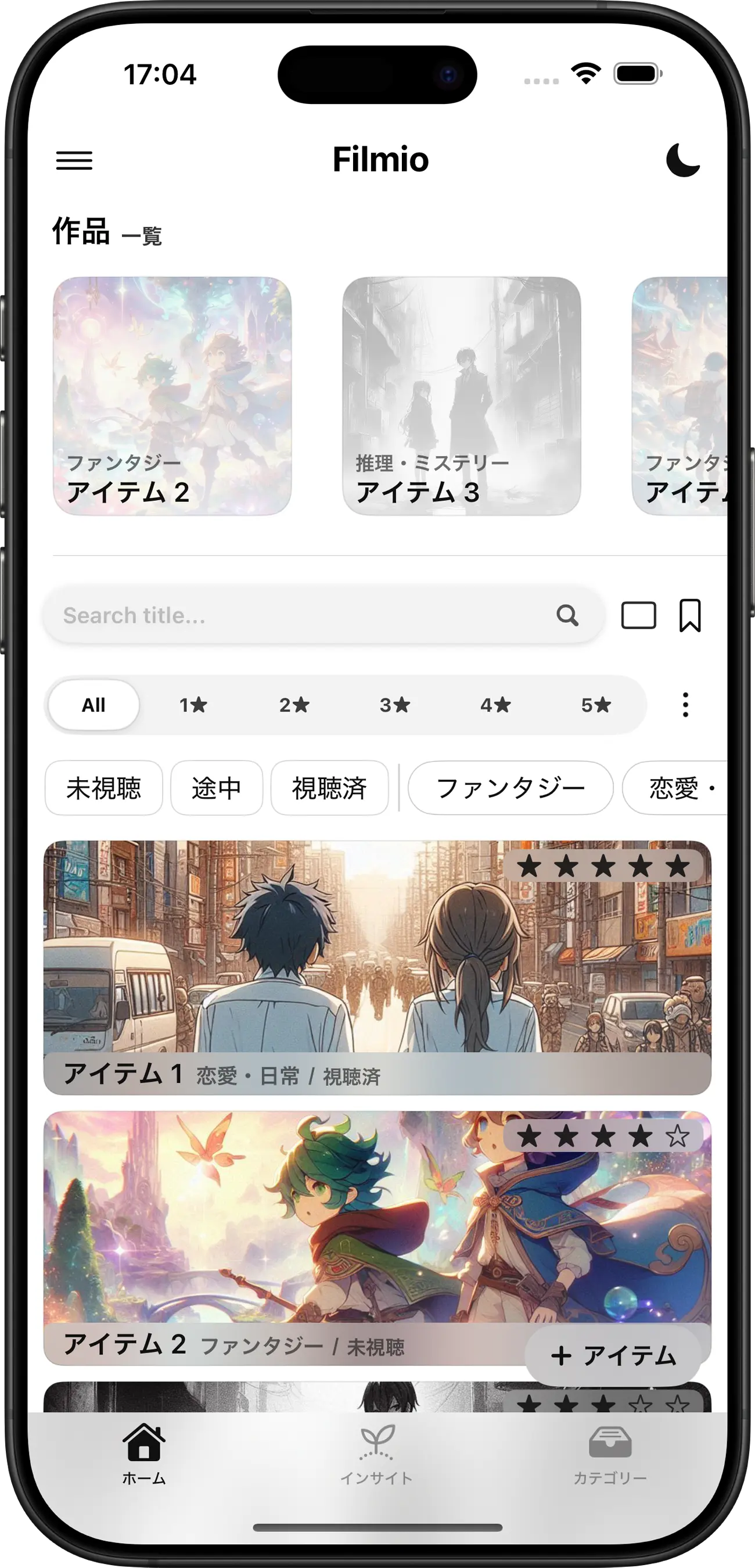
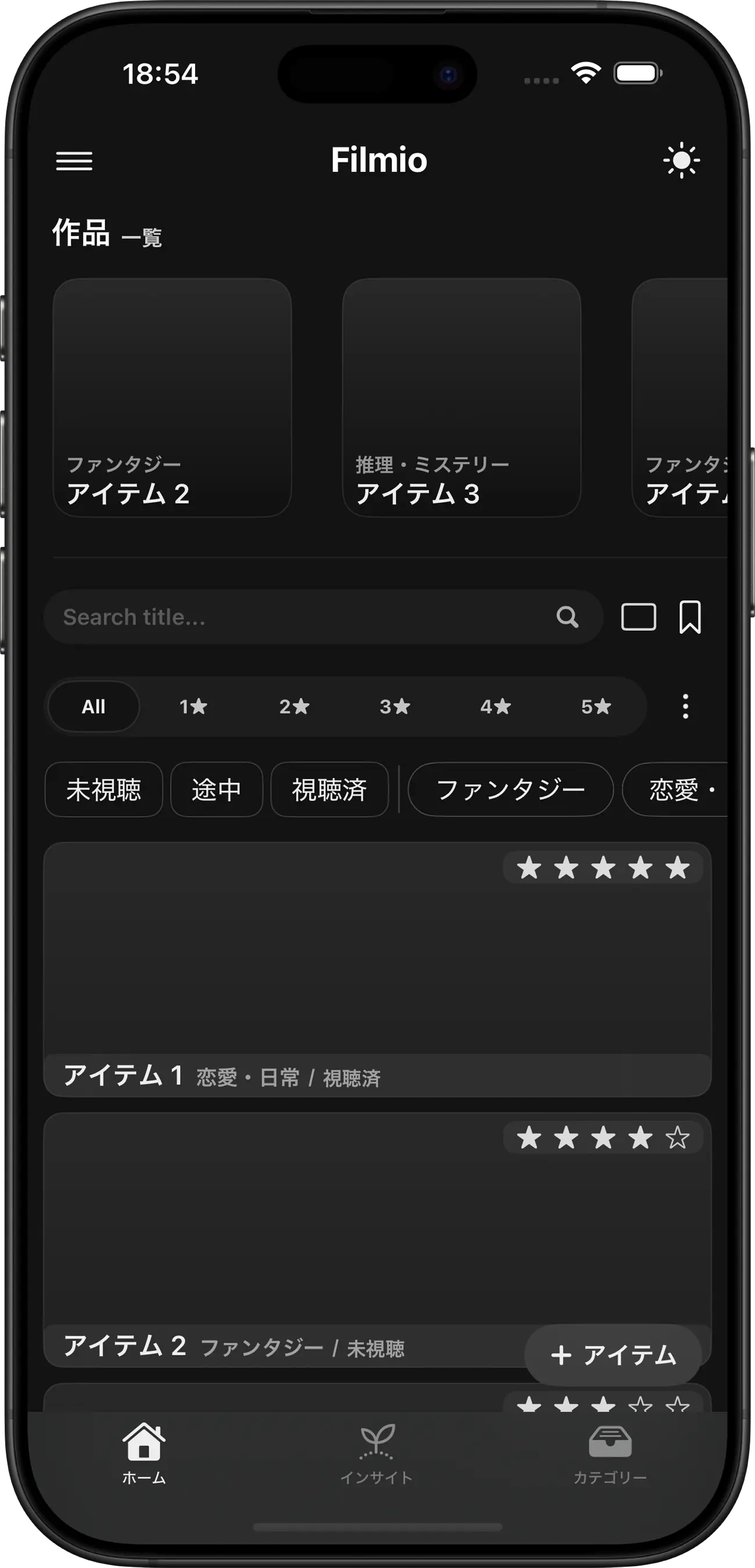
Apple TVアプリの「次に観る」はホーム画面を整えるための一時的な道具、Filmioは自分の視聴体験そのものを資産として積み上げていくための場所。この2つを役割分担して使うことで、「見たい作品が迷子になる」「前に何を観たか忘れる」といった悩みから根本的に解放されます。
まとめ
Apple TVアプリの「次に観る」から作品を消すには、サムネイルの長押し、または詳細ページのチェックマークから簡単に削除できます。新しいエピソードの配信などをきっかけに再表示されることもありますが、その都度削除すればホーム画面を整った状態に保てます。
ただし、「次に観る」はあくまで一時的な表示にすぎません。長期的に自分の視聴履歴や「観たいものリスト」を育てていきたい方は、ぜひ 「Filmio」 もあわせて活用してみてください。

Filmio - 映画・アニメ・ドラマの視聴管理
作品の視聴状態を一元管理。自分だけのライブラリを作り、視聴傾向のグラフ化で「好き」を可視化しましょう。
・会員登録不要・無料ダウンロード
・iPhone / iPad 対応

スキャンできます。