
「Amazonの定期便、今何を頼んでいるんだっけ?」「次はいつ届く?」と確認しようとして、通常の注文履歴を開いても見つからずに困っていませんか。
結論からお伝えすると、Amazonの定期便(定期おトク便)は、注文履歴とは別の「定期おトク便」の管理画面 で確認します。
| 使っているもの | 開き方 |
|---|---|
| Amazonアプリ | 人型のアイコン > アカウントサービス > 定期おトク便情報を管理 |
| スマホのブラウザ | アカウント名をタップ > 定期おトク便 |
| パソコン | アカウント名にカーソルを合わせる > 定期おトク便 の項目 |
管理画面では、今後のお届け予定(配送スケジュール)と、申し込み中の商品の一覧(定期便商品)を確認できます。本記事では、それぞれの開き方と画面の見方、次回のお届け日や金額、変更できる期限の確認方法まで順番に解説します。
1. Amazon定期便の管理画面を開く方法
定期便の情報は、通常の「注文履歴」ボタンからは確認できません。使っている端末に合わせて、次の手順で管理画面を開いてください。
Amazonアプリ(iPhone・Android)の場合
- Amazonアプリを開き、画面下部の 人型のアイコン をタップします。
- 「アカウントサービス」 をタップします。
- 「定期おトク便情報を管理」 をタップします。
スマホのブラウザ(Safariなど)の場合
- Amazonのサイトを開き、画面上部の 自分のアカウント名 をタップします。
- 表示されたメニューをスクロールし、「定期おトク便」 をタップします。
パソコンの場合
- Amazonのサイトで、画面右上の 自分のアカウント名(アカウント&リスト) にカーソルを合わせます。
- 表示されたメニューから、定期おトク便の項目(「ご利用中の定期おトク便の変更・停止」など)をクリックします。
Amazonからのメールから開く
定期おトク便に関するAmazonからのメールにも、管理画面へのリンクが記載されています。メールから開く場合は、送信元がAmazonの正規のアドレスであることを確認してください。
メニューの項目名は、アプリのバージョンや表示によって少し異なる場合があります。見つからない場合は、アカウントサービスのメニューで「定期おトク便」と書かれた項目を探してください。
2. 管理画面の見方:「配送スケジュール」と「定期便商品」
管理画面は、主に2つのタブに分かれています。確認したい内容によって使い分けます。
| タブ | 確認できること | こんなときに見る |
|---|---|---|
| 配送スケジュール | 次回以降のお届け予定日、届く商品、金額、変更できる期限 | 「次はいつ・何が・いくらで届く?」 |
| 定期便商品 | 定期便で申し込んでいる商品の一覧(利用中・停止中) | 「今何を定期便で頼んでいる?」 |
配送スケジュール:次回いつ・何が・いくらで届くか
「配送スケジュール」には、今後のお届け予定が日付ごとに表示されます。同じ日に複数の商品が届く場合は、まとめて表示されます。
ここで特に確認しておきたいのが、変更できる最終日 です。各回のお届けには、スキップや数量の変更ができる期限が設定されており、この日を過ぎると出荷の準備が始まり、その回は変更やキャンセルができなくなります。
定期便商品:今何を申し込んでいるか
「定期便商品」には、定期便で申し込んでいる商品が一覧で表示されます。一覧は 「利用中」 と 「停止中」 に分かれています。
- 利用中:現在も定期的に届く設定になっている商品
- 停止中:定期便を停止した商品(今後は届かない)
定期便を停止した商品は、一覧から消えるのではなく「停止中」に移ります。停止中の一覧に残っていても、今後届くことはないので心配はいりません。
3. 次回のお届け日・金額・支払いを確認する
次回のお届け日
次回のお届け日は、「配送スケジュール」で確認できます。複数の定期便を利用している場合、商品ごとにお届けの間隔が異なるため、月によって届く商品の数が変わる点に注意してください。
金額
各回の金額も「配送スケジュール」で確認できます。注意したいのは、定期おトク便の価格は、申し込んだときの金額で固定されるとは限らない 点です。商品の価格が変わると、その後のお届けの金額も変わることがあります。
定期便は自動で届くため、金額の変化に気づきにくい仕組みです。お届けの前に、配送スケジュールで金額を確認する習慣をつけておくと安心です。
支払いのタイミング
定期便の代金は、申し込み時にまとめて支払うのではなく、各回の注文ごとに請求されます。発送された回の注文は、通常の「注文履歴」にも表示されるため、過去に届いた回の金額や支払い方法は注文履歴で確認できます。
支払い方法のクレジットカードの有効期限が切れていると、次回の注文が処理できないことがあります。カードを新しくしたときは、Amazonのアカウントに登録している支払い方法も更新しておきましょう。
4. 自分の注文が定期便になっていないか確認する方法
「通常の注文のつもりが、定期便で申し込んでいたかもしれない」という場合は、次の手順で確認できます。
- 第1章の手順で、定期おトク便の管理画面を開きます。
- 「定期便商品」 タブを開き、「利用中」 の一覧を確認します。
この一覧に商品が表示されていれば、その商品は定期便で申し込まれています。表示されていなければ、定期便ではありません。
商品ページで「定期おトク便」を選んだまま注文すると、定期便として申し込まれます。一度きりの購入のつもりだった場合は、次回のお届け前に停止の手続きをしておきましょう。
5. 定期便を変更・停止したい場合
管理画面で確認した結果、不要な定期便が見つかった場合は、配送スケジュールに表示される変更期限までに手続きを行います。
- 次回分だけ止めたい:配送スケジュールから、その回をスキップする
- 今後はもう届かなくていい:定期便商品から、その商品の定期おトク便を停止する
- 届く頻度を減らしたい:定期便商品から、お届けの間隔を変更する
具体的な手順や、期限を過ぎてしまった場合の対処は、以下の記事で詳しく解説しています。
▶ Amazon定期おトク便の変更・停止・スキップの手順はこちら
6. Amazon以外の定期購入もまとめて把握する
Amazonの定期便はAmazonの管理画面、楽天の定期購入は楽天の申し込み履歴、アプリのサブスクはiPhoneの設定画面と、定期的な支払いの確認場所はサービスごとにばらばらです。そのため、「今月はいつ、合計いくら引き落とされるのか」を把握しにくくなります。
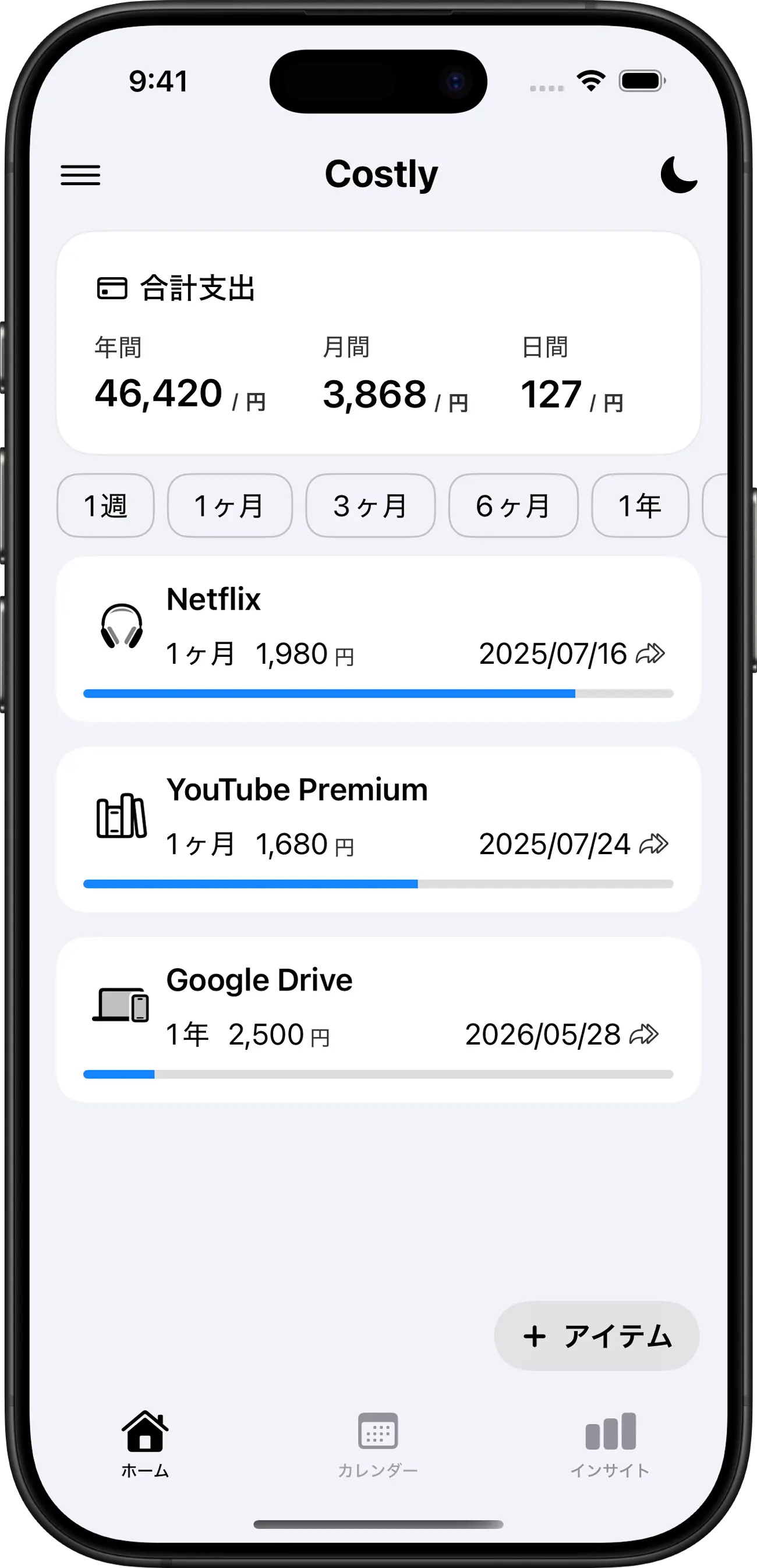
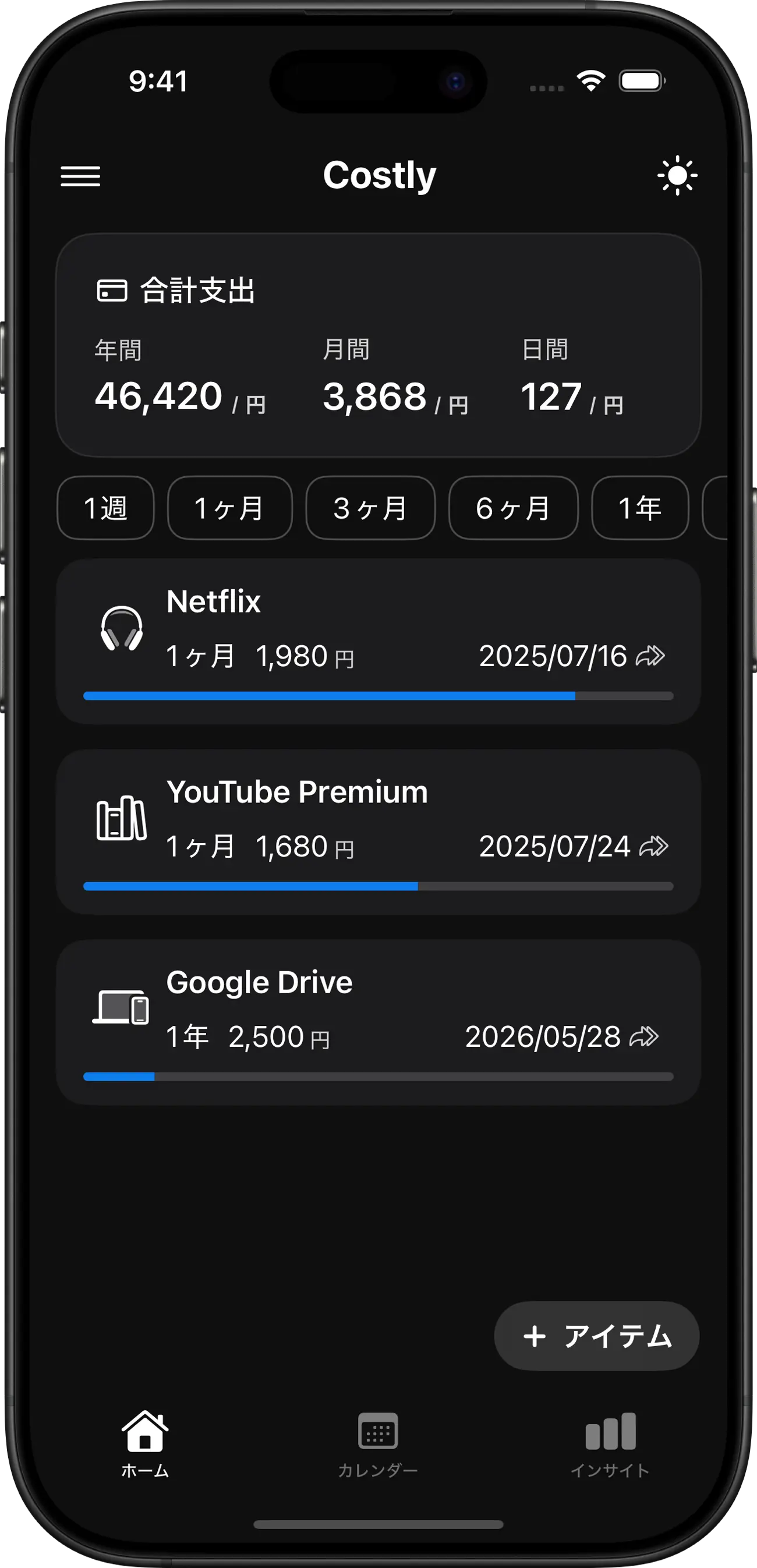
定期的な支払いをまとめて把握するには、固定費管理アプリ 「Costly(コストリー)」 が便利です。Amazonの定期便を金額とお届けの間隔つきで登録しておくと、次回までの残り日数が青いバーで表示され、アプリのサブスクや楽天の定期購入とあわせて、月あたりの合計額も自動で計算されます。Amazonのアカウントやカードとの連携は不要です。
まとめ:定期便は「注文履歴」ではなく管理画面で確認する
- Amazonの定期便は、通常の注文履歴ではなく 定期おトク便の管理画面 で確認する
- アプリなら アカウントサービス > 定期おトク便情報を管理
- 配送スケジュール で次回のお届け日・金額・変更期限を、定期便商品 で申し込み中の商品を確認する
- 停止した商品は「停止中」に移るだけで、今後は届かない
- 価格は変わることがあるため、お届けの前に金額を確認しておく
定期便は自動で届く便利な仕組みですが、確認する習慣がないと、不要な商品や想定外の金額に気づくのが遅れがちです。月に一度は管理画面を開いて、内容を見直しておきましょう。
Costly - サブスクと支出のスマート管理
支払日の自動更新機能を備えた、賢い家計簿アプリ。支出を可視化し、ムダな固定費の削減を強力にサポートします。
・会員登録不要・無料ダウンロード
・iPhone / iPad 対応
スキャンできます。